Cách Tăng Dung lượng Ổ C Win 10 Dùng Thoải Mái Không Lo Đầy
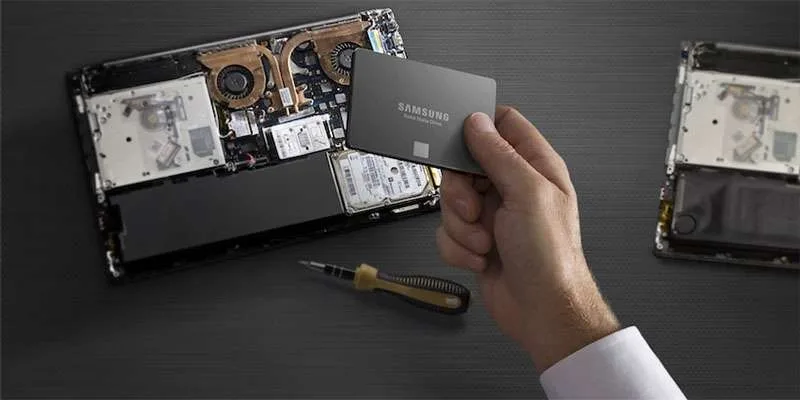
Bạn đang gặp khó khăn trong việc mở rộng dung lượng ổ C trên Windows 10 để giải phóng không gian mà không làm mất dữ liệu? Ổ C, nơi chứa hệ điều hành và các ứng dụng của máy tính, dễ dàng rơi vào tình trạng hết dung lượng, gây gián đoạn công việc. Hãy cùng Minh Đức PC khám phá Cách Tăng Dung lượng Ổ C Win 10 để tăng dung lượng cho ổ C trên Windows 10 trong bài viết dưới đây.
Cách tăng dung lượng ổ C Win 10 đảm bảo hiệu quả 100%
Tăng dung lượng ổ C Win 10 trong Disk Management
Disk Management là công cụ tích hợp sẵn trên Windows dùng để quản lý và phân vùng ổ đĩa. Để mở rộng dung lượng cho ổ C trên Windows 10 bằng Disk Management, bạn cần gộp ổ C với một ổ đĩa khác. Điều kiện để thực hiện là ổ C và ổ đĩa đó phải là các phân vùng của cùng một ổ cứng vật lý và phải liền kề nhau. Dưới đây là hướng dẫn từng bước:
- Bước 1: Nhấp chuột phải vào This PC và chọn Manage, sau đó vào Disk Management trong giao diện mới.
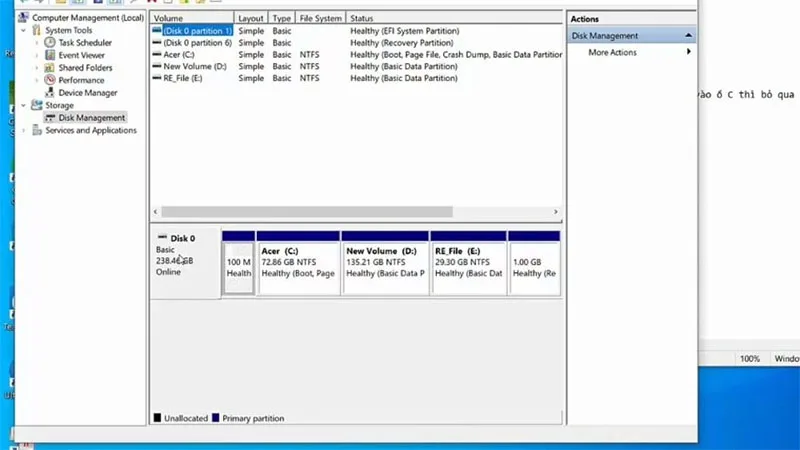
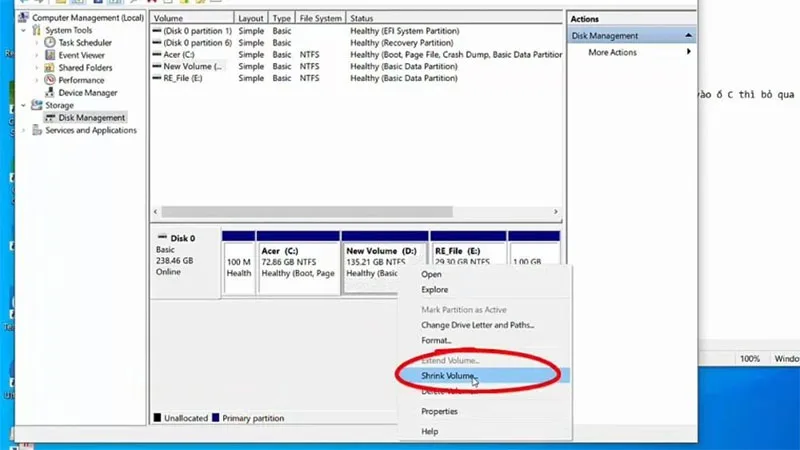
- Bước 2: Nhấp chuột phải vào ổ D và chọn Shrink Volume. Nhập dung lượng muốn thu nhỏ vào ô "Enter the amount of space to shrink in MB" và nhấn Shrink.
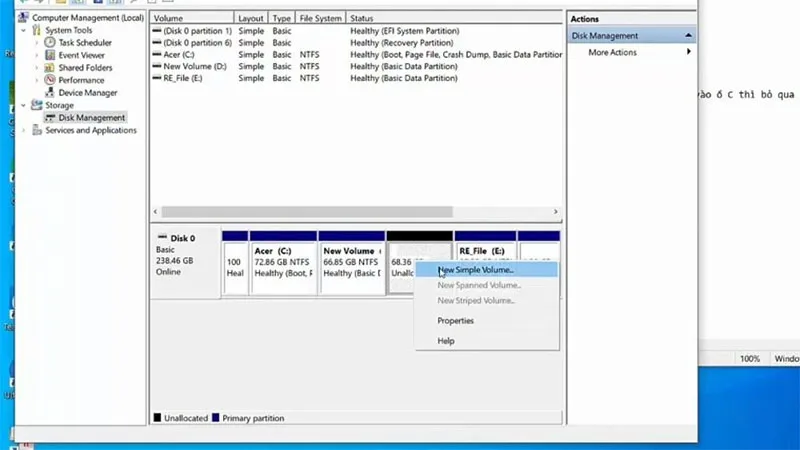
- Bước 3: Màn hình sẽ hiển thị phân vùng ổ D và một phân vùng trống. Nhấp chuột phải vào phân vùng trống, chọn New Simple Volume, sau đó nhấn Next và Finish trong các giao diện tiếp theo.
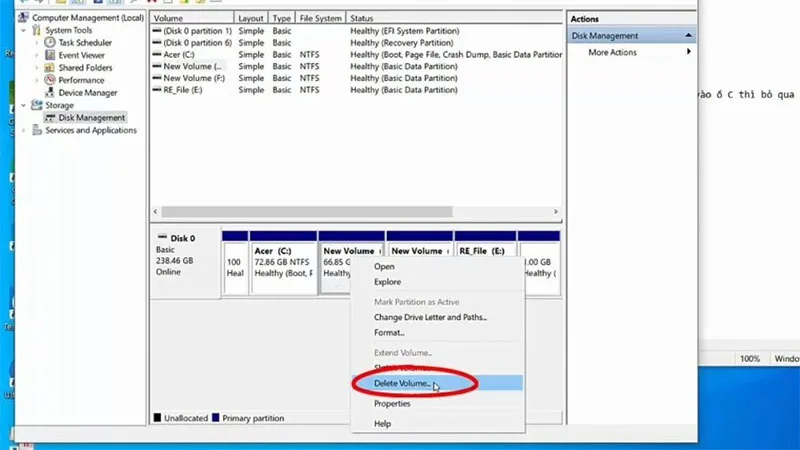
- Bước 4: Nhấp chuột phải vào ổ đĩa gần nhất với C và chọn Delete Volume, sau đó nhấn Yes để xác nhận.
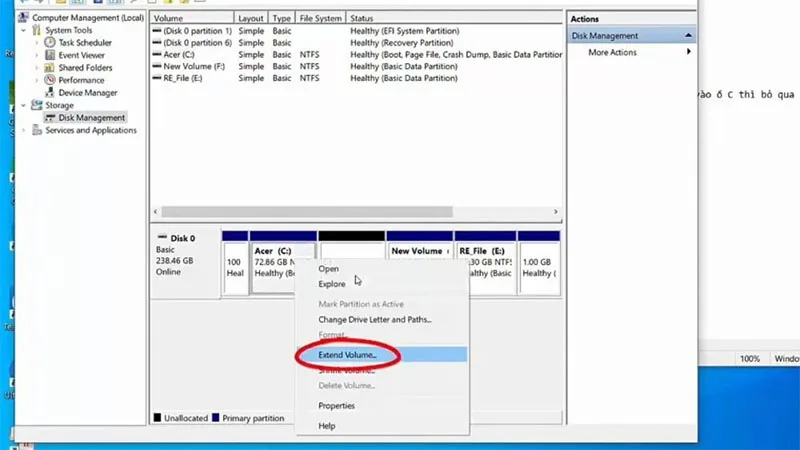
- Bước 5: Nhấp chuột phải vào ổ C, chọn Extend Volume, sau đó nhấn Next và Finish để hoàn tất việc mở rộng dung lượng ổ C.
Lưu ý: Trước khi thực hiện các bước phân chia và gộp ổ đĩa, hãy đảm bảo chuyển toàn bộ tệp tin, thư mục từ ổ D sang ổ đĩa khác để tránh mất dữ liệu. Để lưu trữ nhiều tệp và thư mục, bạn nên sử dụng ổ cứng có dung lượng lớn.
Tăng dung lượng ổ C Win 10 bằng sử dụng phần mềm
Phần mềm EaseUS Partition Master
EaseUS Partition Master là phần mềm miễn phí cho phép bạn phân chia, quản lý và gộp ổ đĩa trên máy tính hoặc laptop chạy hệ điều hành Windows. Để mở rộng dung lượng ổ C trên Windows 10 bằng công cụ này, bạn có thể thực hiện theo các bước sau:
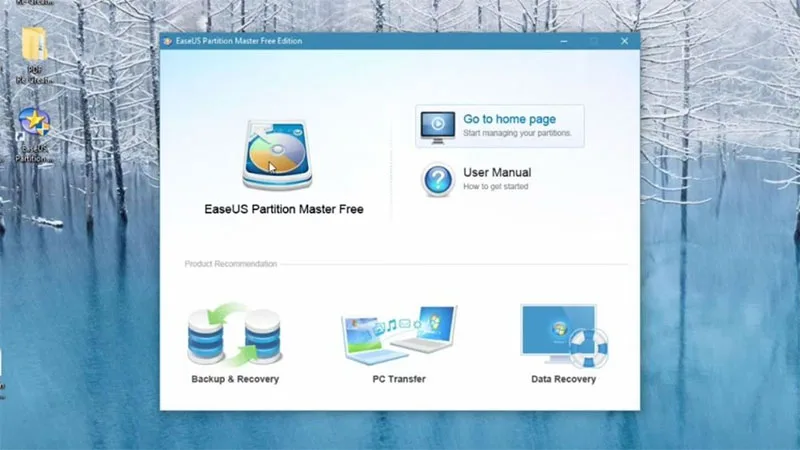
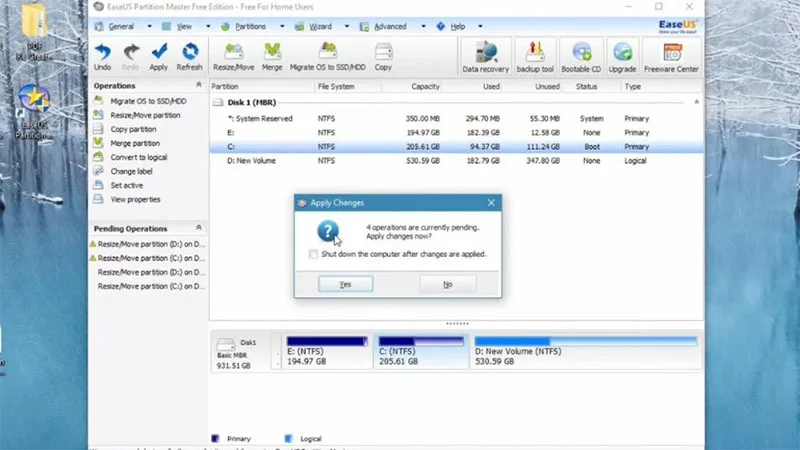
- Bước 1: Mở EaseUS Partition Master và chọn tùy chọn EaseUS Partition Master Free.
- Bước 2: Chọn ổ đĩa bạn muốn giảm dung lượng và kéo cạnh của nó ra xa khỏi ổ C. Một phân vùng trống không thuộc về ổ đĩa nào sẽ xuất hiện. Kéo cạnh gần nhất của ổ C về phía phân vùng trống cho đến khi nó lấp đầy toàn bộ khu vực trống.
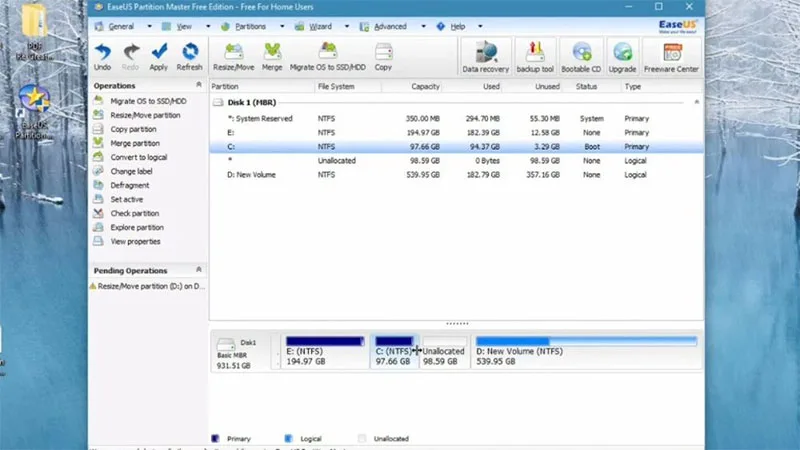
- Bước 3: Nhấp vào Apply và sau đó chọn Yes để hoàn tất việc mở rộng dung lượng cho ổ C.
Phần mềm DiskGenius Free
DiskGenius Free là một công cụ phổ biến để quản lý ổ đĩa trên hệ điều hành Windows. Phần mềm này giúp bạn mở rộng dung lượng ổ C trên Windows 10 một cách nhanh chóng và miễn phí, mà không làm mất dữ liệu của các ổ đĩa khác trên máy. Dưới đây là hướng dẫn chi tiết sử dụng DiskGenius Free để tăng dung lượng cho ổ đĩa C:
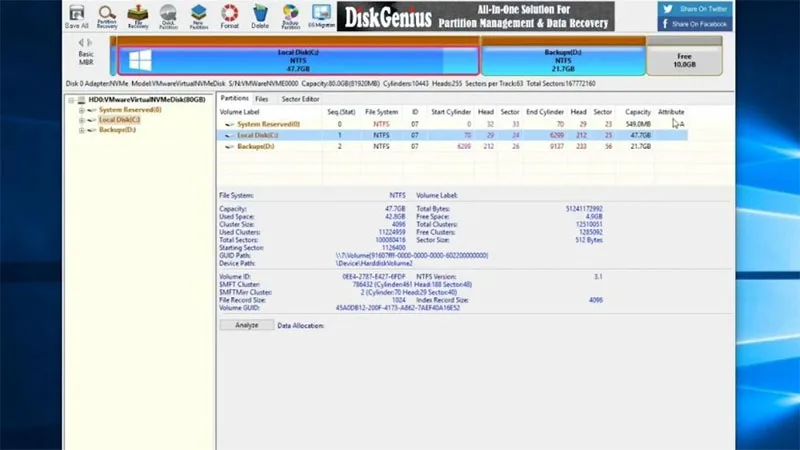
- Bước 1: Mở DiskGenius Free, bạn sẽ thấy các phân vùng của ổ đĩa, bao gồm cả khu vực trống chưa được phân bổ hiển thị trên màn hình.
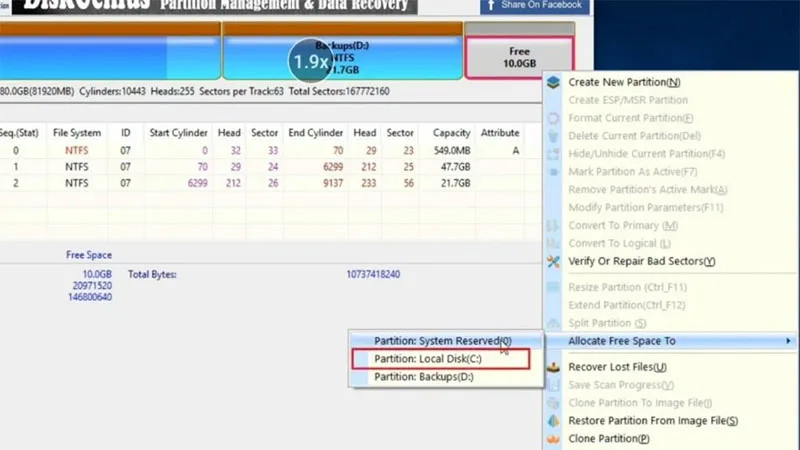
- Bước 2: Nhấp chuột phải vào phân vùng trống và chọn Allocate Free Space To, sau đó chọn Partition: Local Disk (C:).
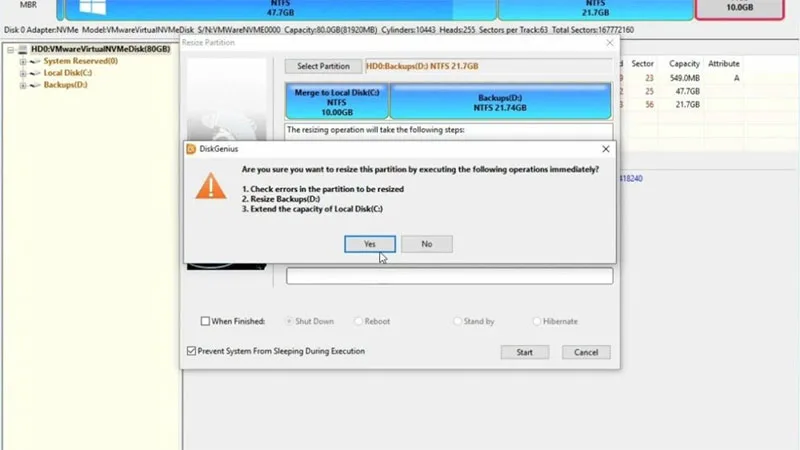
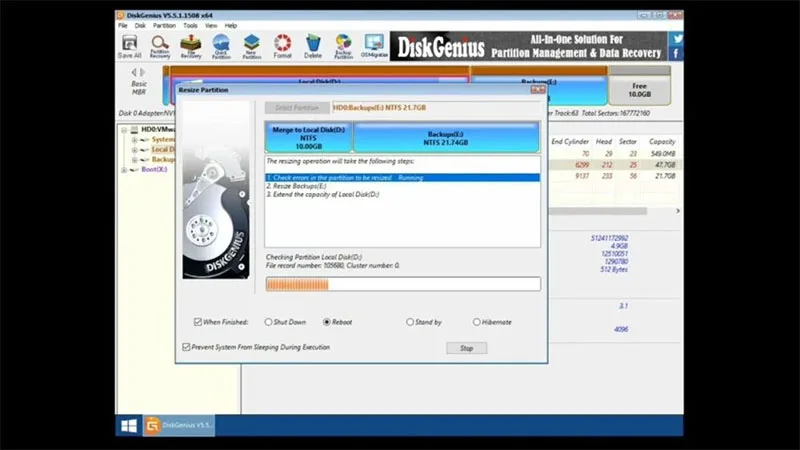
- Bước 3: Một thông báo sẽ hiện ra, cảnh báo về việc tránh mất dữ liệu và các thao tác mà phần mềm sẽ thực hiện. Bạn có thể chọn khởi động lại máy vào chế độ WinPE để thực hiện việc hợp nhất các phân vùng. Nhấp vào Yes và OK để tiếp tục.
- Bước 4: DiskGenius WinPE sẽ khởi chạy để hợp nhất phân vùng trống vào ổ C. Sau khi hoàn tất, máy tính sẽ khởi động lại vào chế độ Windows thông thường.
Tăng dung lượng ổ C Win 10 bằng sử dụng lệnh diskpart
Bạn có thể nhanh chóng mở rộng dung lượng ổ C trên Windows 10 bằng cách sử dụng lệnh diskpart mà không cần cài đặt thêm phần mềm. Phương pháp này rất đơn giản và ít bước thực hiện hơn các phương pháp khác. Dưới đây là hướng dẫn chi tiết:
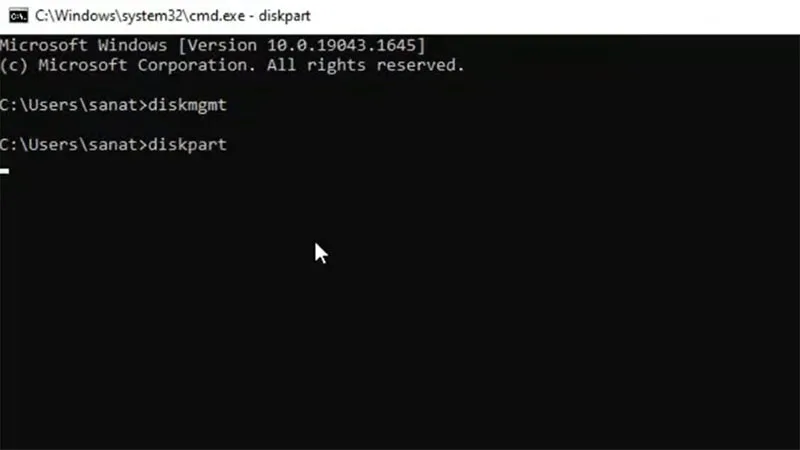
- Bước 1: Mở CMD bằng cách nhấn tổ hợp phím Windows + R, nhập diskpart vào ô tìm kiếm và nhấn Enter. Sau đó, nhập diskmgmt và nhấn Enter để mở Disk Management. Tiếp theo, nhập diskpart và nhấn Enter để mở công cụ DiskPart.
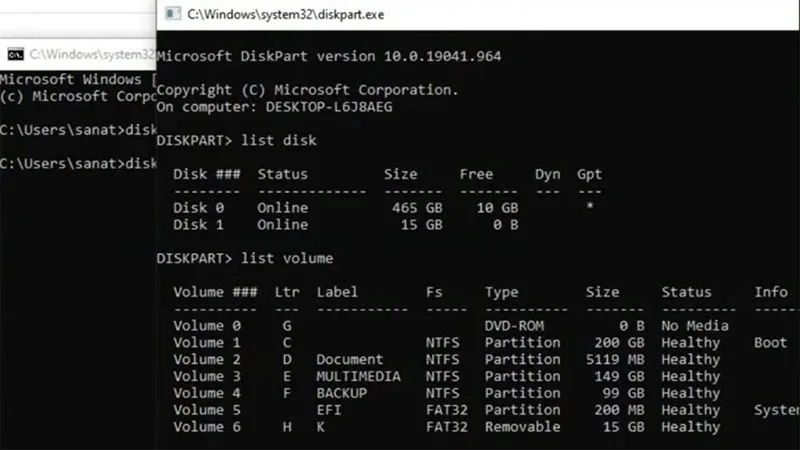
- Bước 2: Trong cửa sổ DiskPart, nhập list disk và nhấn Enter để xem các ổ đĩa. Tiếp theo, nhập list volume và nhấn Enter để hiển thị các phân vùng.
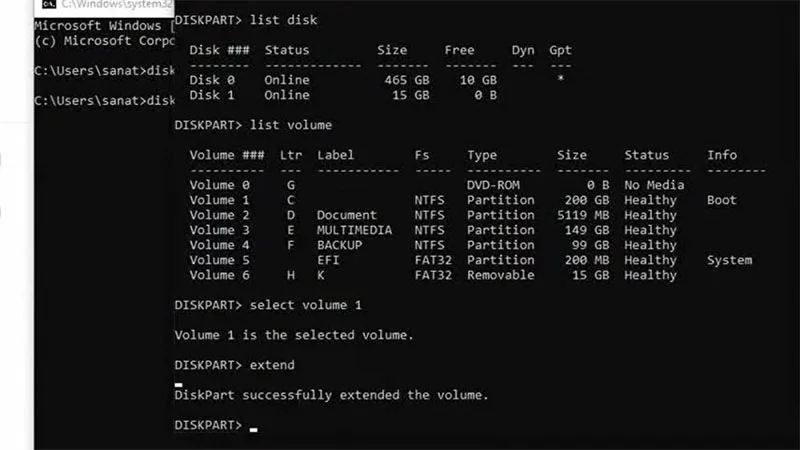
- Bước 3: Xác định số của ổ C từ danh sách hiển thị. Nhập select volume [số ổ C] và nhấn Enter để chọn ổ C. Cuối cùng, nhập extend và nhấn Enter để mở rộng dung lượng ổ C.
Trên đây là hướng dẫn chi tiết để mở rộng dung lượng ổ C trên Windows 10. Mong rằng bài viết này sẽ giúp bạn nắm bắt được các phương pháp hiệu quả và nhanh chóng để tăng thêm không gian cho ổ C.
Bài viết liên quan
Cùng chuyên mục Khác