Hướng Dẫn 6 Cách Tải Video, Phim Trên Web Cho Mọi Trình Duyệt
Việc tải phim từ trang web là một phương pháp giúp người xem có thể dễ dàng thưởng thức những bộ phim ưa thích mà không cần kết nối Internet. Tuy nhiên, không mọi trang web đều hỗ trợ chức năng tải video, do đó, việc sử dụng phần mềm thứ ba là không thể tránh khỏi. Trong bài viết này, bạn hãy cùng chúng tôi sẽ Hướng Dẫn 6 Cách Tải Video, Phim Trên Web Cho Mọi Trình Duyệt thông qua Minh Đức PC.
Chỉ bạn cách tải phim trên web bằng IDM cực đơn giản
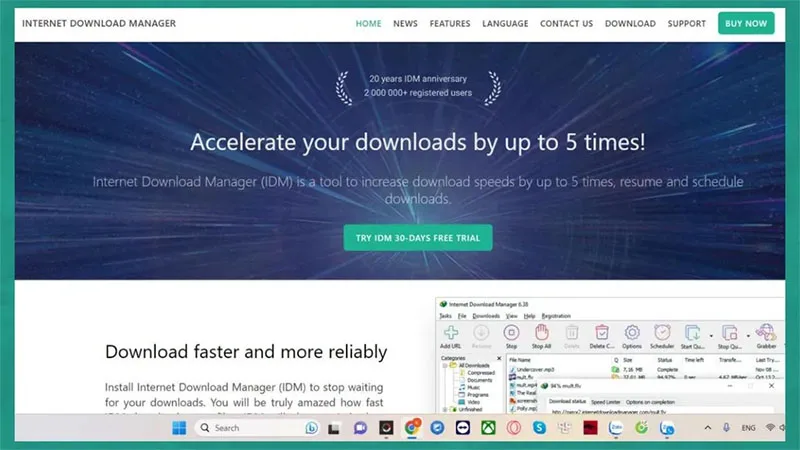
IDM, viết tắt của Internet Download Manager, là một ứng dụng tải xuống đa dạng loại file, tích hợp chặt chẽ với trình duyệt Chrome để thuận tiện cho việc tải trực tiếp các video phim từ trang web về thiết bị mà không cần phải sao chép và dán liên kết video vào ứng dụng. Với khả năng hỗ trợ tải phim từ cả các trang web cho phép và không cho phép tải video, IDM đã trở thành lựa chọn ưa thích của nhiều người.
Để sử dụng IDM để tải phim từ web về điện thoại, bạn có thể thực hiện các bước sau:
Bước 1: Tải và giải nén IDM. Link tải IDM có thể được tìm thấy trên bất kỳ trình duyệt web nào. Sau đó, vào thư mục tải về trên điện thoại hoặc máy tính và giải nén tệp tin đã tải xuống.
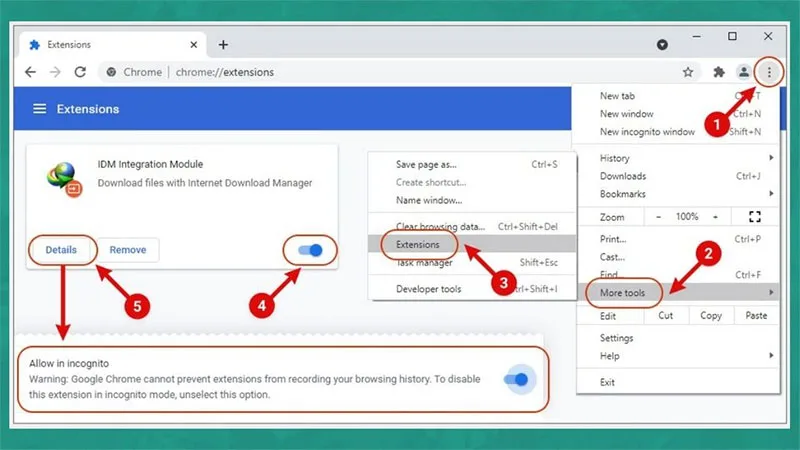
Bước 2: Mở lại trình duyệt Chrome. IDM sẽ được tích hợp tự động. Trong trường hợp chưa, bạn có thể chọn biểu tượng ba chấm ở góc trên bên phải của màn hình, chọn "Công cụ khác," sau đó vào "Hiệu suất" và kích hoạt tính năng IDM trong phần "Tiện ích."
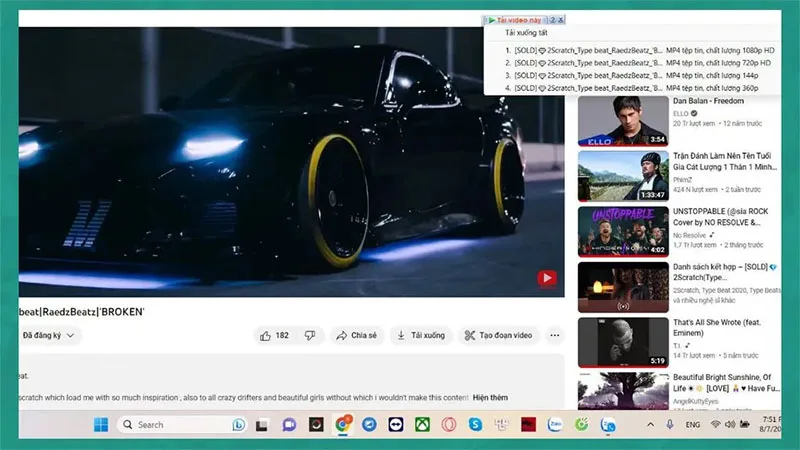
Bước 3: Mở trình duyệt chứa video muốn tải. Sau đó, chọn tùy chọn "Tải video" hiển thị trên màn hình và chọn định dạng muốn tải.
Bước 4: Sao chép đường link lưu video và nhấn nút "Bắt đầu tải." Quá trình tải phim qua IDM sẽ được thực hiện và hoàn tất.
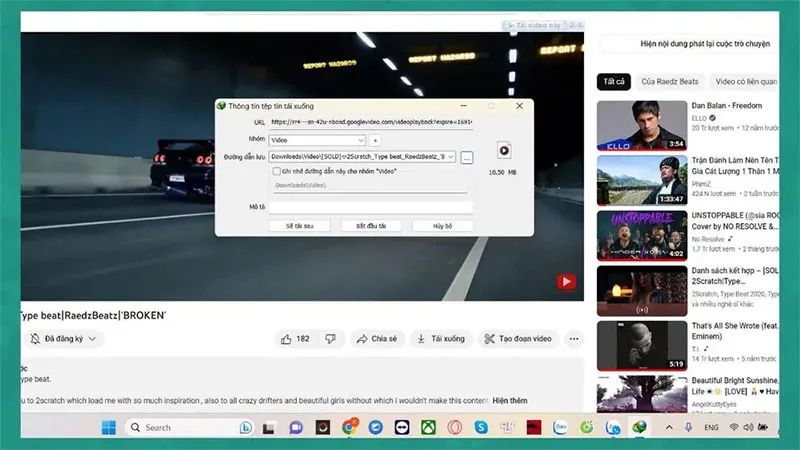
Dowload video phim trên trình duyệt Cốc Cốc nhanh chóng
Cốc Cốc, một trình duyệt có khả năng hỗ trợ người dùng tải video từ web hoặc chuyển đổi định dạng video thành âm thanh mà không cần phải sử dụng ứng dụng bổ sung. Đây là một cách đơn giản để tải phim từ web và lấy video, không đòi hỏi người dùng có nhiều kiến thức về công nghệ thông tin. Để thực hiện việc tải phim bằng Cốc Cốc trên máy tính, bạn có thể tham khảo hướng dẫn sau:
Bước 1: Tìm kiếm video hoặc bộ phim bạn muốn tải trên Cốc Cốc.

Bước 2: Nhấn vào phần "Tải video" xuất hiện trên thanh địa chỉ của trang web chứa video cần tải về. Sau đó, chọn chất lượng video và nhấn "Tải xuống."
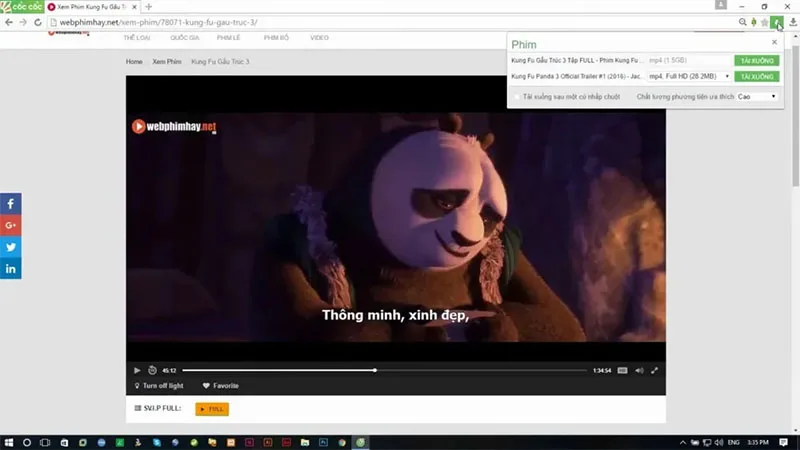
Trong trường hợp sử dụng trình duyệt này trên điện thoại Android và iOS, bên cạnh thanh địa chỉ Cốc Cốc sẽ xuất hiện một dấu mũi tên hướng xuống. Chỉ cần nhấn vào dấu mũi tên và thực hiện các bước hướng dẫn như trên để hoàn tất quá trình tải phim từ web về iPhone hoặc điện thoại Android.
2 Cách tải phim trên web thông qua Devtools
DevTools là một công cụ mạnh mẽ có sẵn trong các trình duyệt, giúp người dùng truy cập vào nội dung nội bộ của trang web. Dưới đây là cách bạn có thể sử dụng DevTools để tải phim từ web về máy tính qua các bước sau:
Bước 1: Mở video mà bạn muốn tải và nhấn tổ hợp phím Ctrl + Shift + I hoặc F12. Sau đó, cửa sổ chi tiết của trang web chứa video sẽ xuất hiện.
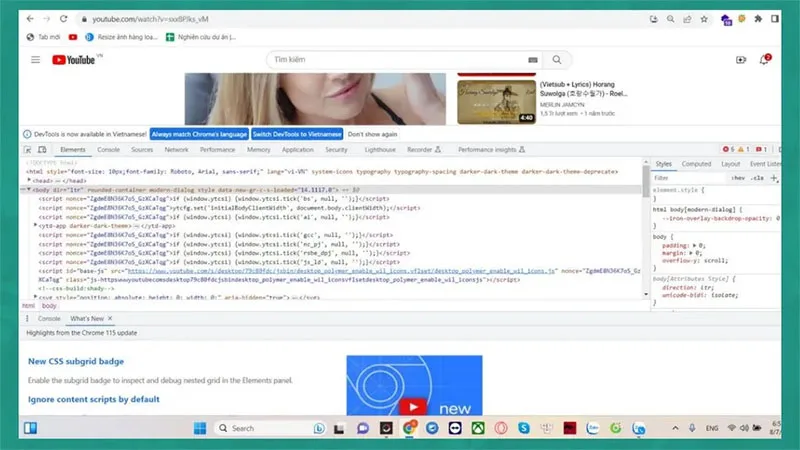
Bước 2: Chọn tab "Network" trong DevTools. Tiếp theo, tìm kiếm các file có đuôi .mp4, .flv, .webm hoặc .m3u8 trong cột "Type" của mục Network và tiến hành tải về.
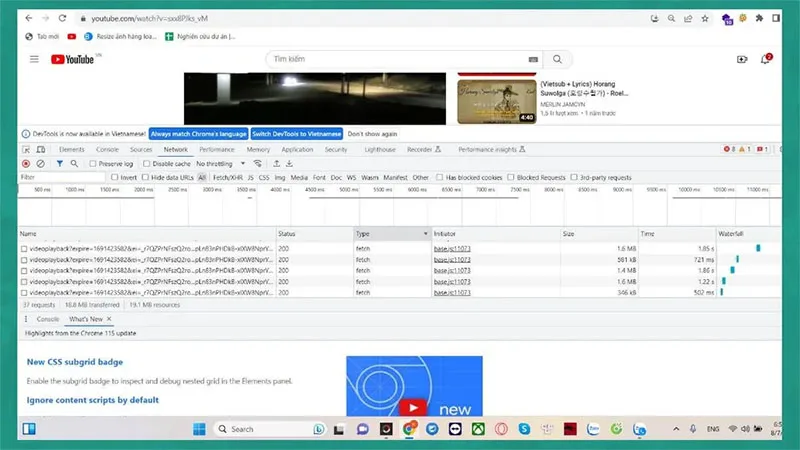
Lưu ý: Với file .m3u8, bạn có thể không thể xem trực tiếp và cần chuyển đổi thành file .mp4 hoặc sử dụng trình phát VLC hỗ trợ. Trong trường hợp bạn đã chọn tab Network mà không thấy xuất hiện bất kỳ file tải nào, phương pháp tải video bằng DevTools có thể không khả dụng và bạn cần phải chọn một cách tiếp cận khác để tải video.
Hướng dẫn cách tải video từ web về máy tính với Kwizzu.com
Kwizzu.com là một trang web chuyên cung cấp dịch vụ tải xuống video từ Youtube miễn phí, và nó được hỗ trợ thông qua tiện ích mở rộng cho nhiều trình duyệt như Chrome, Opera, Internet Explorer, và nhiều trình duyệt khác. Nếu bạn quan tâm đến cách tải phim trên web, bạn có thể thực hiện theo hướng dẫn dưới đây:
Bước 1: Truy cập trang web Kwizzu.com bằng trình duyệt phù hợp và nhấn vào phần "Install" để cài đặt tiện ích mở rộng cho trình duyệt của bạn.
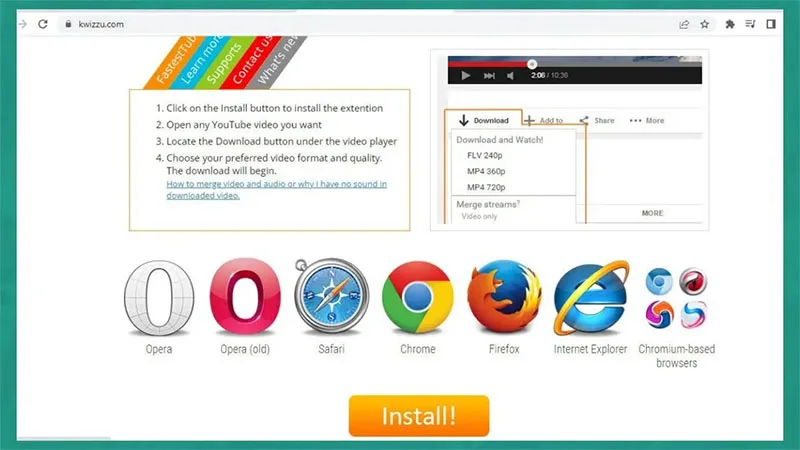
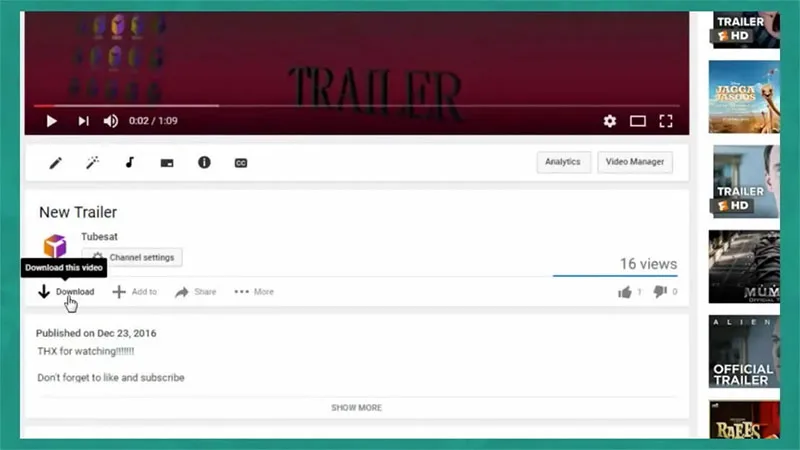
Bước 2: Sau khi cài đặt, truy cập Youtube và mở video bạn muốn tải. Bạn sẽ thấy một phần "Tải xuống" xuất hiện ở góc trái dưới video. Nhấn vào "Tải xuống", chọn định dạng video (ví dụ: .mp4) và chất lượng bạn mong muốn, sau đó nhấn "Tải về máy" để bắt đầu quá trình tải xuống.
Tải video trên web thông qua trình Extension Chrome
Tiện ích mở rộng của Chrome, hay còn gọi là Extension Chrome, là các phần mở rộng của trình duyệt Chrome có khả năng tải những video mà trước đó bị chặn khả năng tải xuống. Nếu bạn gặp khó khăn khi muốn tải về một bộ phim và không thể sử dụng chức năng Download, bạn có thể thử áp dụng cách làm dưới đây. Để thực hiện việc tải phim trên web bằng Extension Chrome, bạn có thể thực hiện theo các bước sau:
Bước 1: Mở trình duyệt Chrome và tải về một Extension Chrome phù hợp, như Flash Video Downloader, Stream Video Downloader, Video Downloader Professional, và nhiều tiện ích mở rộng khác.
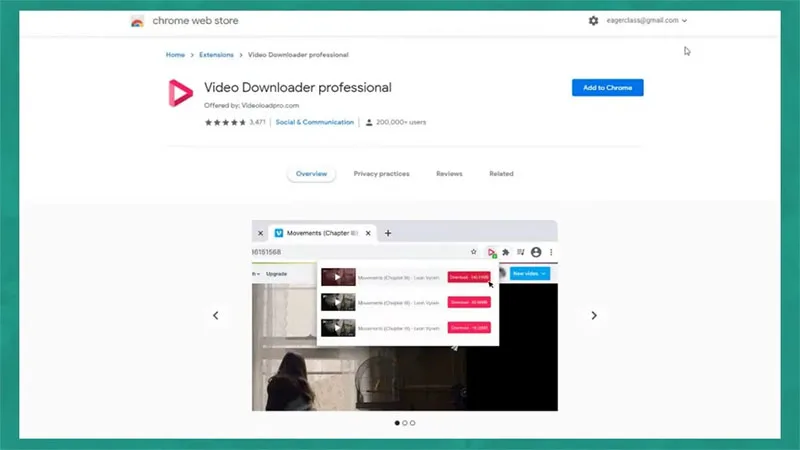
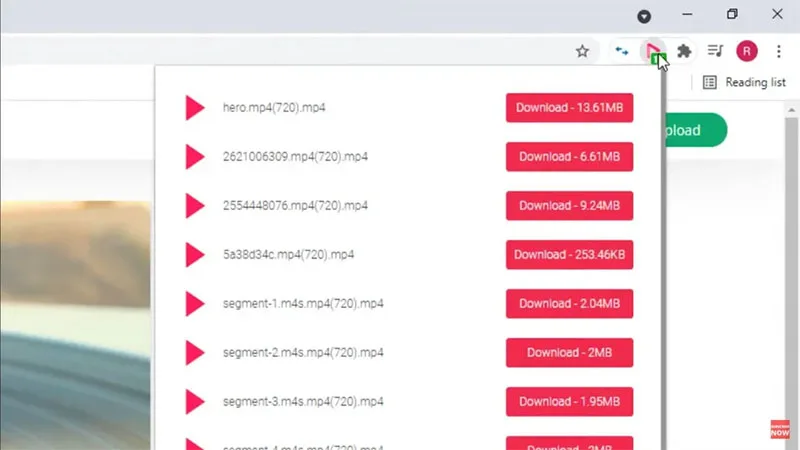
Bước 2: Sau khi tiện ích đã được tải xuống, mở video mà bạn muốn download và nhấn chuột phải vào biểu tượng của Extension vừa cài đặt. Lúc này, đường link tải xuống sẽ hiển thị, và bạn chỉ cần nhấn "Download" để bắt đầu quá trình tải về máy tính.
Hướng dẫn tải phim trên web nhanh chóng bằng Amaze Browser
Amaze Browser là một trình duyệt hỗ trợ tính năng tải video và phim cho điện thoại Android, và so với Cốc Cốc, trình duyệt này mang đến sự hỗ trợ chi tiết và chuyên sâu hơn trong việc tải video, đặc biệt là trên các trang web không cho phép download. Để thực hiện quá trình tải phim từ web về điện thoại thông qua Amaze Browser, bạn có thể thực hiện theo các bước sau:
Bước 1: Mở Cửa hàng Play, tìm kiếm "Amaze Browser" và tải ứng dụng về điện thoại của bạn.
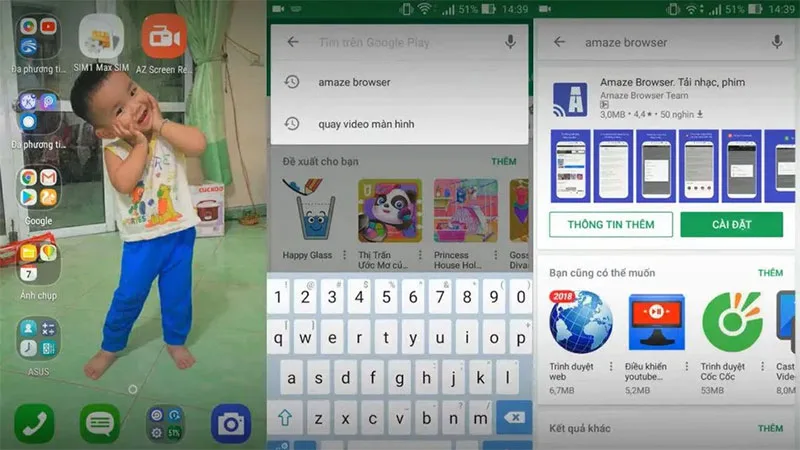
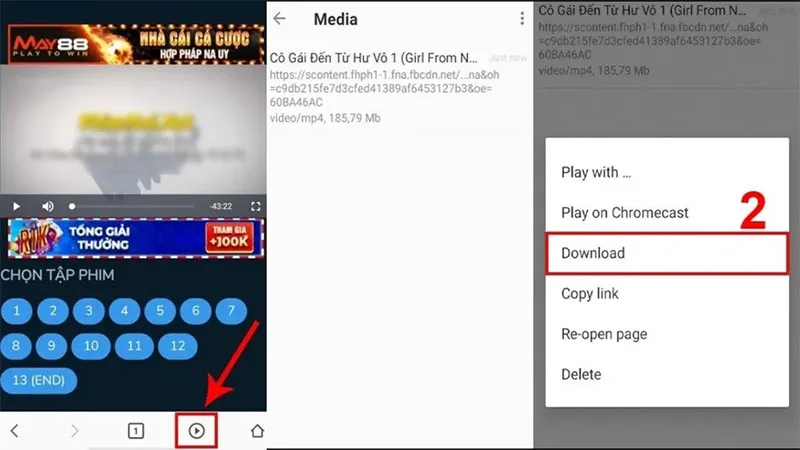
Bước 2: Truy cập trang web chứa bộ phim bạn muốn tải, sau đó bấm vào biểu tượng Media ở góc phải màn hình. Chọn đường link của phim cần tải và nhấn "Download."
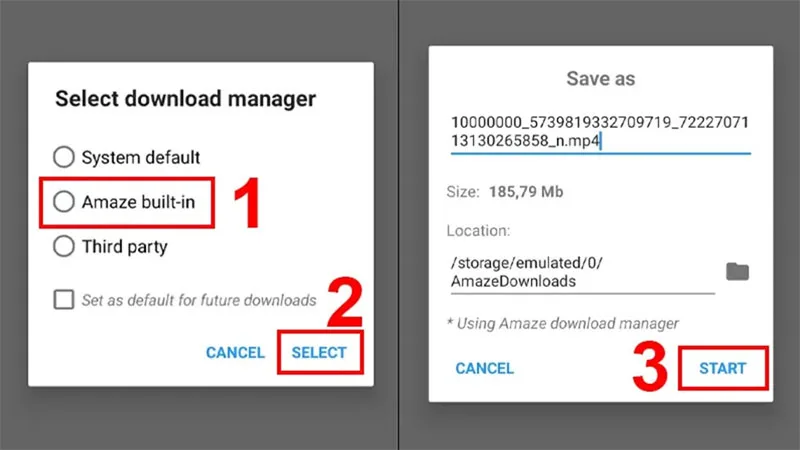
Bước 3: Chọn vị trí lưu trữ mong muốn và nhấn "Select." Tiếp theo, chọn định dạng và chất lượng file phim, sau đó nhấn "Start" để bắt đầu quá trình tải xuống.
Với những cách này, bạn có thể dễ dàng tải phim từ web về điện thoại Android thông qua Amaze Browser. Bài viết đã cung cấp cho bạn 6 cách tải phim trên web cho các trình duyệt và thiết bị khác nhau, hy vọng sẽ giúp bạn thực hiện quá trình này một cách nhanh chóng và thuận tiện.
Bài viết liên quan
Cùng chuyên mục Khác