Mách Bạn Cách Cửa Lỗi Windows Defender Chặn Avast Trên Windows 11

Có xung đột giữa Windows Defender và Avast không? Làm thế nào để khắc phục lỗi Windows Defender chặn Avast trên Windows 10/11? Hãy xem ngay nguyên nhân và cách khắc phục Lỗi Windows Defender Chặn Avast Trên Windows 11 đơn giản, nhanh chóng, không nên bỏ qua!
Nguyên nhân chính gây ra lỗi Windows Defender chặn Avast trên Windows 11
Do phần mềm không tương thích
Windows Defender và Avast có thể xảy ra xung đột do không tương thích với nhau trên hệ điều hành Windows 11. Nguyên nhân này thường xảy ra khi cả hai chương trình chống virus đang hoạt động cùng lúc và cố gắng kiểm soát các loại đá và quá trình trong hệ thống. Điều này có thể dẫn đến một trong hai chương trình phát hiện sai sót và xem lẫn nhau là mối đe dọa, do đó Windows Defender có thể chặn hoạt động của Avast.
Do cài đặt không chính xác
Một nguyên nhân khác có thể chặn Windows Defender chặn Avast là cài đặt không chính xác của Avast trên hệ thống Windows 11. Điều này có thể bao gồm các công việc Avast không được cài đặt đầy đủ hoặc cài đặt bị hỏng, dẫn đến xung đột Bộ bảo vệ Windows. Trong một số trường hợp, Avast có thể không được nhận diện hoặc được xác định là mối đe dọa bởi Windows Defender và do đó bị chặn.
Do bản cập nhật Windows không tương thích
Một nguyên nhân khác có thể gây ra Windows Defender chặn Avast là phiên bản cập nhật Windows 11 mới không tương thích hoặc gây xung đột với Avast. Bản cập nhật mới của hệ điều hành có thể thay đổi cách thức hoạt động của các chương trình bảo mật và tạo xung đột với các ứng dụng chống vi-rút.
Do cài đặt Windows Defender không chính xác
Đôi khi, việc cài đặt Windows Defender không chính xác cũng có thể dẫn đến việc cố gắng chặn Avast trên Windows 11. Nếu Windows Defender không cài đặt đúng cách hoặc gặp sự cố trong quá trình cập nhật or, nó có thể nhận dạng các ứng dụng bảo mật khác như Avast là mối đe dọa và ngăn chặn chúng hoạt động.
Do thay đổi cài đặt bảo mật
Hiện tượng, việc thay đổi cài đặt bảo mật trên Windows 11 có thể dẫn đến sự cố chặn Avast của Windows Defender. Các cài đặt bảo mật nhất có thể xem Avast là mối đe dọa hoặc ngăn chặn chương trình hoạt động. Điều này thường xảy ra khi bạn định cấu hình cài đặt bảo mật cao hoặc tắt các mạng dịch vụ liên quan đến Avast.
Mách bạn cách sửa lỗi Windows Defender chặn Avast trên Windows 11
Cách 1: Gỡ cài đặt Avast và xóa tất cả các tệp liên quan
Như đã đề cập, nguyên nhân chính làm Windows Defender chặn Avast là do xung đột giữa hai phần mềm này. Để giải quyết vấn đề này, bạn có thể thực hiện các bước sau để cài đặt Avast và xóa toàn bộ các tệp còn lại trên Windows 11/10 của bạn:
- Bước 1: Truy cập trang web chính thức của Avast để tải xuống tiện ích cài đặt avastclear.exe.
- Bước 2: Nhấn tổ hợp phím Windows + R để mở hộp thoại Run, nhập "msconfig" vào ô Open và nhấn OK. Trên cửa sổ Cấu hình hệ thống, chọn tab Khởi động, sau đó chọn Khởi động an toàn và nhấn OK để khởi động lại máy tính ở chế độ Chế độ an toàn.
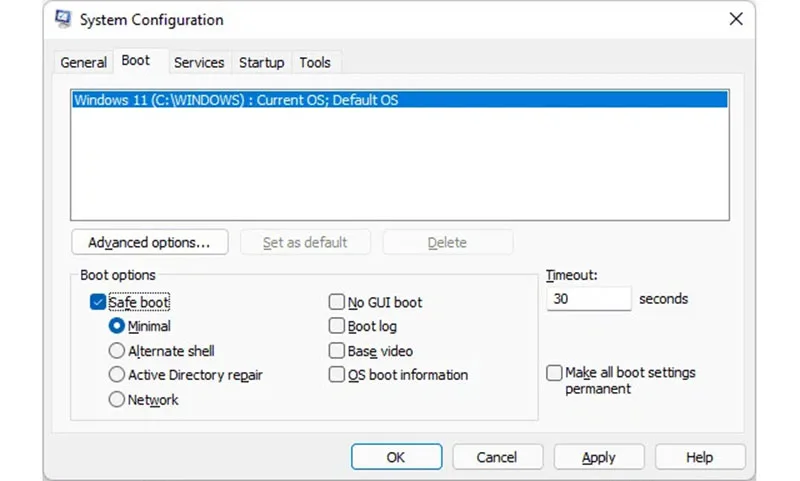
- Bước 3: Ở Chế độ An toàn, chuột phải vào tệp avastclear.exe đã tải xuống và chọn "Chạy với tư cách quản trị viên".
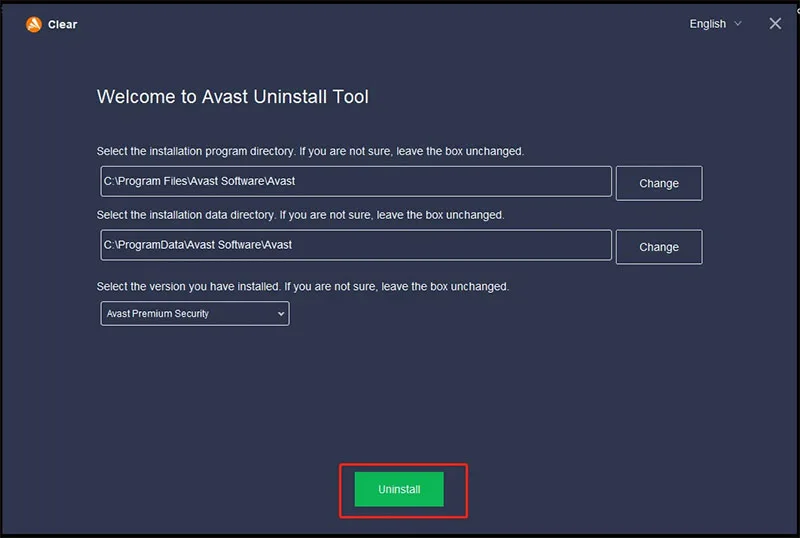
- Bước 4: Chọn sản phẩm Avast trong danh sách và nhấn nút Gỡ cài đặt để cài đặt Avast và xóa hết các liên kết tệp.
Nếu bạn đã cài đặt Avast vào một tùy chọn thư mục, hãy chọn đúng thư mục đó và chọn sản phẩm chống vi-rút để cài đặt. Sau khi hoàn tất quá trình gỡ cài đặt, bạn có thể cài đặt lại phiên bản Avast mới nhất và kiểm tra xem Windows Defender có tiếp tục chặn phiên bản này không.
Cách 2: Vô hiệu hóa Windows Defender
Khi Windows Defender xung đột với Avast, nó có thể làm gián đoạn hoạt động bình thường của Avast, có khả năng ảnh hưởng đến khả năng bảo vệ hệ thống của bạn như dự định. Trong những trường hợp như vậy, bạn có thể thử tắt Windows Defender để giải quyết vấn đề này trên Windows 10/11.
- Bước 1: Đi tới menu Bắt đầu, nhập "Windows Security" vào thanh tìm kiếm ở trên cùng và nhấn Enter để mở ứng dụng Windows Security.
- Bước 2: Trong cửa sổ Windows Security, nhấp vào "Bảo vệ chống vi-rút và mối đe dọa" từ bảng điều khiển bên trái, sau đó nhấp vào liên kết "Quản lý cài đặt" trong bảng điều khiển bên phải.
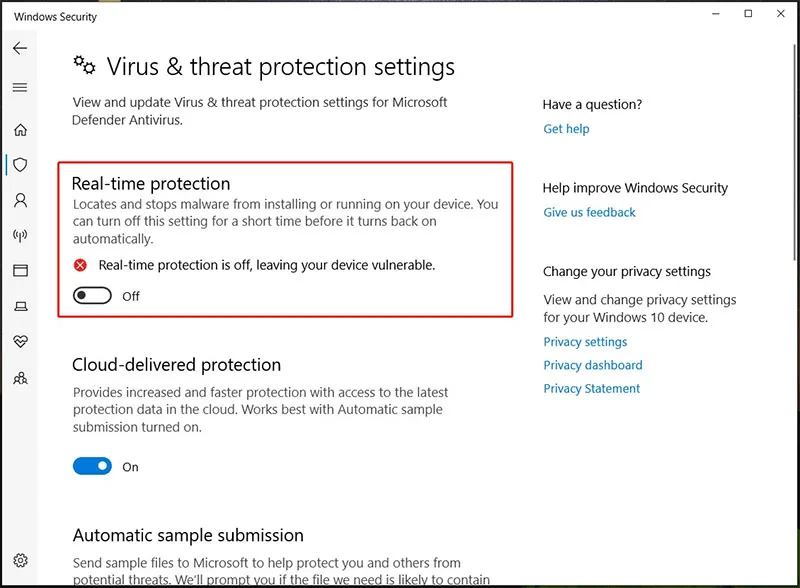
- Bước 3: Trong phần "Bảo vệ thời gian thực", chuyển công tắc từ "Bật" sang "Tắt". Nếu hộp thoại Kiểm soát tài khoản người dùng xuất hiện, hãy nhấp vào "Có" để tiếp tục.
Đôi khi, sự cố Windows Defender chặn Avast chỉ có thể xảy ra trên các hệ thống chạy Windows Builds nội bộ do tính không ổn định. Để giải quyết vấn đề này, bạn có thể thử dừng các bản dựng Bản xem trước nội bộ.
- Bước 1: Nhấn phím Windows + R gõ "ms-settings" vào trường Mở và nhấp vào OK để truy cập cửa sổ Chương trình Người dùng nội bộ Windows.
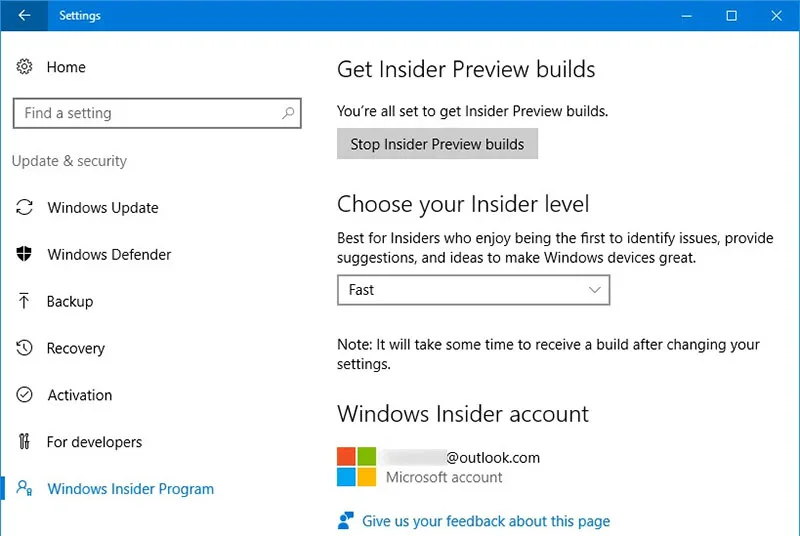
- Bước 2: Nhấp vào "Dừng bản dựng bản xem trước nội bộ" ở khung bên phải và nhấp vào "Có" để xác nhận.
- Bước 3: Chọn "Đưa tôi quay lại bản phát hành Windows cuối cùng."
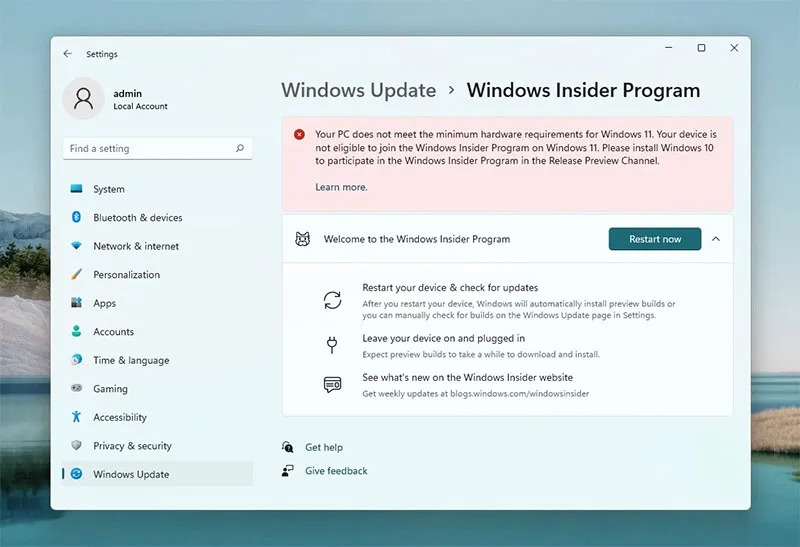
- Bước 4: Khởi động lại máy tính của bạn để trở lại bản dựng ổn định mới nhất.
Bất kể bạn sử dụng phần mềm chống vi-rút nào, việc bảo vệ máy tính của bạn khỏi các mối đe dọa và tấn công là rất quan trọng. Tuy nhiên, chỉ chạy phần mềm chống vi-rút có thể không đủ để bảo vệ dữ liệu quan trọng của bạn. Điều này là do một số vi-rút hoặc phần mềm độc hại có thể trốn tránh sự phát hiện của Windows Security hoặc Avast, có khả năng dẫn đến mất dữ liệu. Vì vậy, bạn nên thường xuyên sao lưu những dữ liệu quan trọng của mình.
Tóm lại là có, Avast và Windows Defender có thể xung đột và bạn có thể gặp phải sự cố trong đó Windows Defender chặn Avast trên Windows 10/11. Sau khi đọc hướng dẫn này, bây giờ bạn sẽ biết cách khắc phục và giải quyết những xung đột này một cách hiệu quả.
Bài viết liên quan
Cùng chuyên mục Thủ thuật máy tính