Cách Sử Dụng Windows Studio Effects Trên Windows 11 Chi Tiết
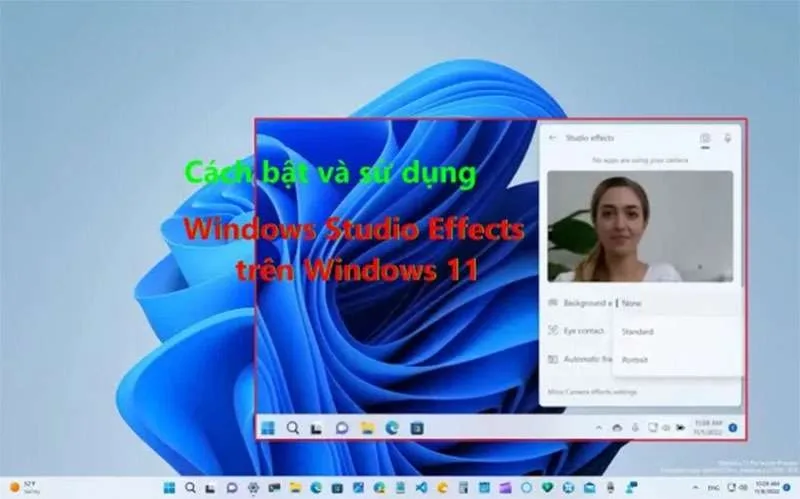
Windows 11 liên tục được cập nhật với các tính năng mới, và Windows Studio Effects là một trong những bổ sung nổi bật. Tính năng này giúp nâng cao chất lượng hình ảnh và âm thanh trong các cuộc gọi video trên laptop, mặc dù hiện tại chưa hoàn toàn hỗ trợ các webcam ngoài. Tuy nhiên, nó vẫn là công cụ hữu ích cho những ai thường xuyên làm việc từ xa. Trong bài viết này, mình chỉ bạn Cách Sử Dụng Windows Studio Effects Trên Windows 11 cực hiệu quả!
Cách sử dụng Windows Studio Effects trên Windows 11 chi tiết
Để sử dụng hiệu ứng Windows Studio, bạn cần một PC có hỗ trợ tính năng này. Bạn có thể truy cập Windows Studio Effects bằng hai cách: thông qua Cài đặt nhanh hoặc qua ứng dụng Cài đặt.
Cách 1: Sử dụng Windows Studio Effects qua cài đặt nhanh
Đây là cách dễ nhất để sử dụng hiệu ứng Windows Studio. Đầu tiên, bạn cần đảm bảo máy tính của mình đang chạy phiên bản Windows 11 cập nhật 22621.1344 (phát hành từ ngày 28 tháng 2 trở lên). Nếu chưa có, bạn có thể tải xuống phiên bản này bằng cách tìm kiếm bản cập nhật trong phần Windows Update của ứng dụng Cài đặt.
+ Nếu bạn đã có phiên bản này, hãy làm theo các bước sau:
- Bước 1: Nhấp vào nhóm biểu tượng ở khu vực thông báo, nơi có biểu tượng mạng, pin và âm thanh, để mở Cài đặt nhanh.
- Bước 2: Trong Cài đặt nhanh, chọn biểu tượng hiệu ứng Studio.
- Bước 3: Bạn sẽ thấy các hiệu ứng camera trước. Chọn hiệu ứng bạn muốn sử dụng và màn hình sẽ hiển thị bản xem trước camera ở trên cùng. Bạn có thể chọn chế độ làm mờ tiêu chuẩn, làm mờ chân dung hoặc nhấp vào biểu tượng Micro để bật/tắt tính năng tập trung giọng nói,...
- Bước 4: Sau khi chọn xong, các hiệu ứng sẽ được áp dụng ngay lập tức.
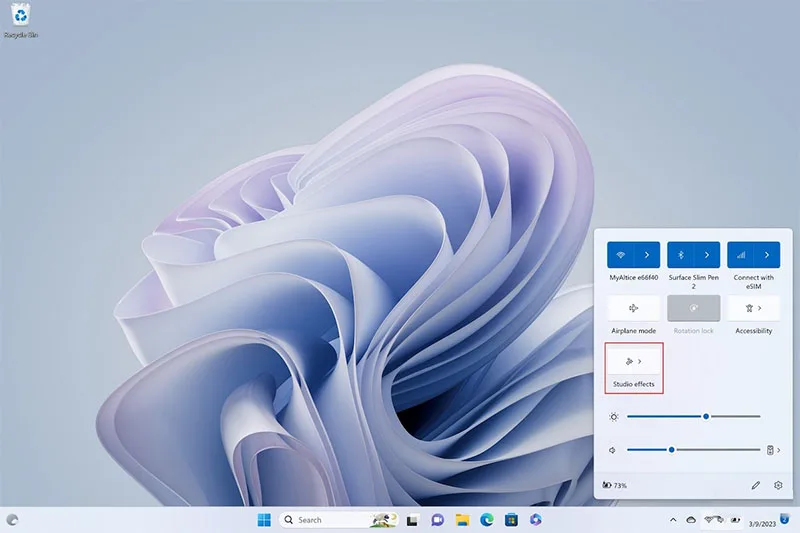
Nếu bạn không thấy tùy chọn Studio Effects trên PC, hãy thử thêm nút theo cách thủ công. Nhấp vào biểu tượng bút chì cuối bảng Cài đặt nhanh, sau đó nhấp "Thêm" và chọn Studio Effects. Nếu vẫn không thấy tùy chọn hiệu ứng, rất có thể máy tính của bạn không hỗ trợ Studio Effects.
Cách 2: Sử dụng Windows Studio Effects qua ứng dụng cài đặt
Để sử dụng Windows Studio Effects, bạn có thể truy cập nó thông qua ứng dụng Cài đặt. Cách này phức tạp hơn một chút vì hiệu ứng camera và giọng nói nằm ở những vị trí khác nhau.
+ Bật hiệu ứng camera:
- Bước 1: Nhấp vào biểu tượng bánh răng để mở ứng dụng Cài đặt của Windows.
- Bước 2: Ở menu bên trái, chọn "Bluetooth & thiết bị", sau đó nhấp vào "Camera".
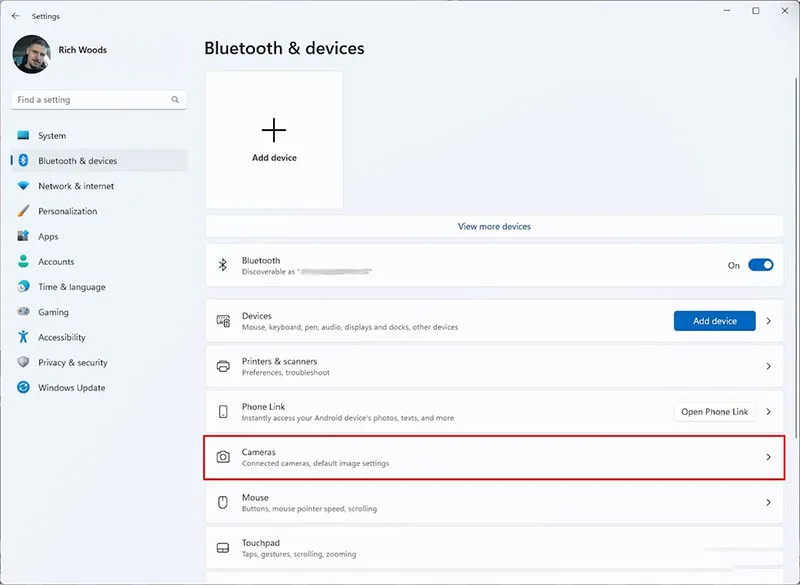
- Bước 3: Trong danh sách các camera, chọn webcam bạn đang sử dụng trên máy tính. Tên của nó có thể khác nhau tùy theo từng loại máy.
- Bước 4: Bạn sẽ thấy các hiệu ứng như làm mờ nền, điều chỉnh ánh sáng, tự động lấy nét,... Bật những hiệu ứng mà bạn muốn sử dụng. Nếu bạn có PC Copilot+, bạn sẽ có thêm nhiều tùy chọn hiệu ứng hơn.
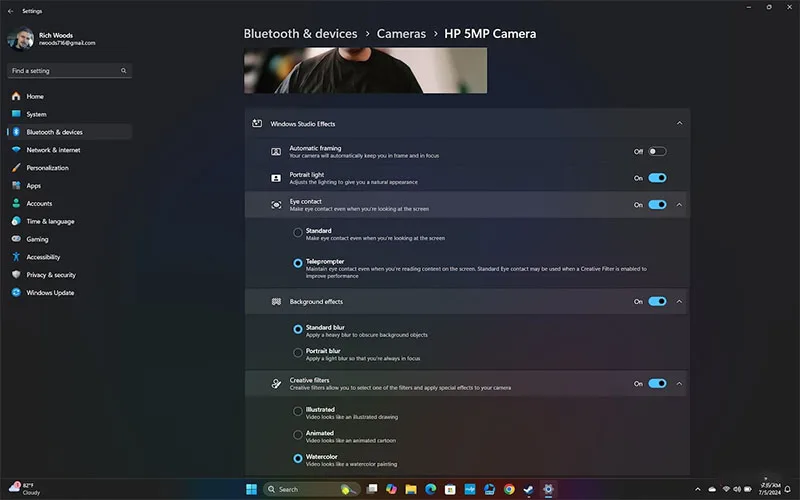
- Bước 5: Ở phía trên màn hình, bạn sẽ thấy hình ảnh xem trước để biết hiệu ứng đó trông như thế nào.
+ Bật hiệu ứng giọng nói:
- Bước 1: Nhấp vào biểu tượng Windows ở góc dưới bên trái màn hình, sau đó chọn biểu tượng bánh răng để mở ứng dụng Cài đặt.
- Bước 2: Trong cửa sổ Cài đặt, chọn "Hệ thống" ở bên trái, sau đó nhấp vào mục "Âm thanh".
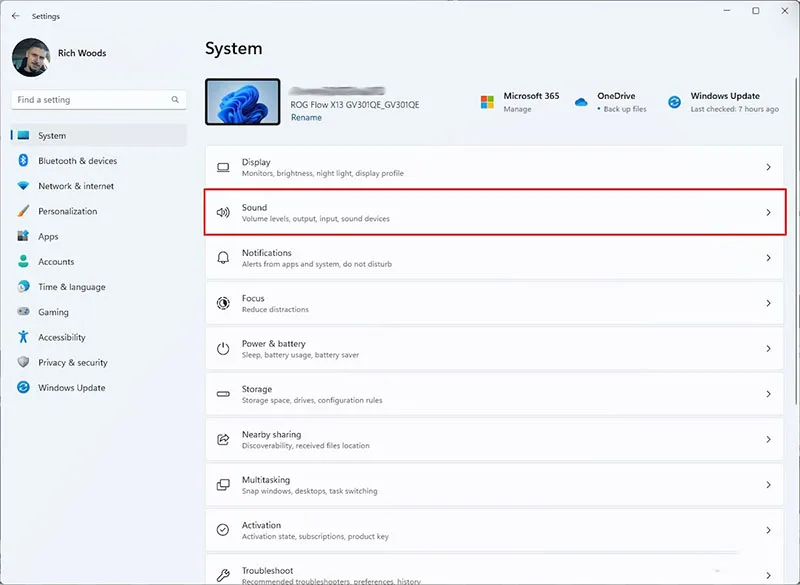
- Bước 3: Ở phần "Đầu vào", bạn sẽ thấy danh sách các thiết bị ghi âm (micrô). Chọn micrô bạn muốn sử dụng và nhấp vào biểu tượng mũi tên nhỏ bên cạnh tên micrô đó.
- Bước 4: Trong menu thả xuống, tìm mục “Cải tiến âm thanh”. Chọn “Microsoft Windows Studio Voice Focus.” Tùy chọn này giúp làm giảm tiếng ồn xung quanh giúp giọng nói rõ ràng hơn. Bật nút "Chuyển hướng giọng nói" để kích hoạt hiệu ứng này.
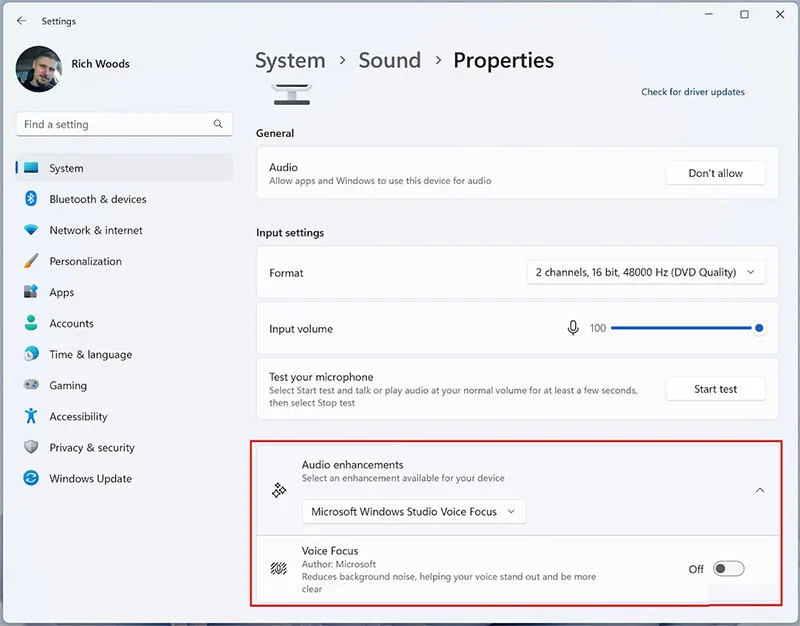
Với những bước đơn giản này, bạn có thể dễ dàng sử dụng Windows Studio Effects để nâng cao chất lượng hình ảnh và âm thanh trong các cuộc gọi video của mình.
Bài viết liên quan
Cùng chuyên mục Thủ thuật máy tính