Cách Sử Dụng Hub USB Với PC, Laptop Và Nhiều Thiết Bị Khác
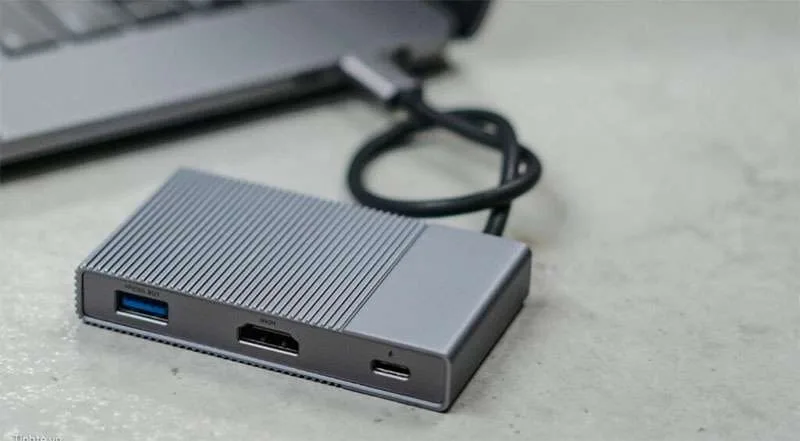
Trong thế giới công nghệ ngày nay, việc kết nối nhiều thiết bị ngoại vi với máy tính PC hoặc laptop trở nên cần thiết hơn bao giờ hết. Hub USB là giải pháp lý tưởng cho nhu cầu này, giúp mở rộng số lượng cổng kết nối và tối ưu hóa khả năng sử dụng các thiết bị như chuột, bàn phím, ổ cứng di động và nhiều thiết bị khác. Bài viết này mình sẽ hướng dẫn bạn cách sử dụng Hub USB một cách hiệu quả, từ việc kết nối với máy tính cho đến cách sạc thiết bị, giúp bạn tận dụng tối đa tiện ích mà Hub USB mang lại.
Cách sử dụng Hub USB với máy tính PC, Laptop
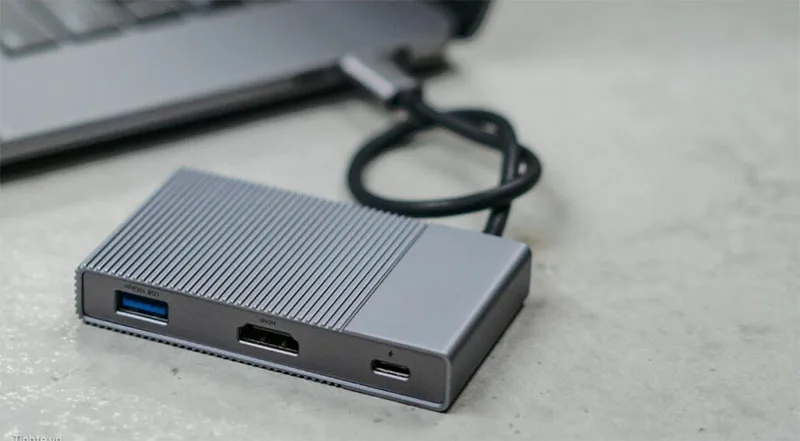
- Bước 1: Nếu Hub USB của bạn có nguồn điện riêng, hãy cắm nguồn điện cho Hub để đảm bảo nó hoạt động bình thường.
- Bước 2: Cắm một đầu của cáp USB vào cổng Input (cổng vào) trên Hub USB.
- Bước 3: Cắm đầu còn lại của cáp USB vào một cổng USB trống trên máy tính của bạn.
- Bước 4: Kiểm tra xem đèn báo trên Hub USB có sáng không. Nếu đèn sáng, Hub đã được kết nối thành công với máy tính.
Cách sử dụng Hub USB với các thiết bị khác
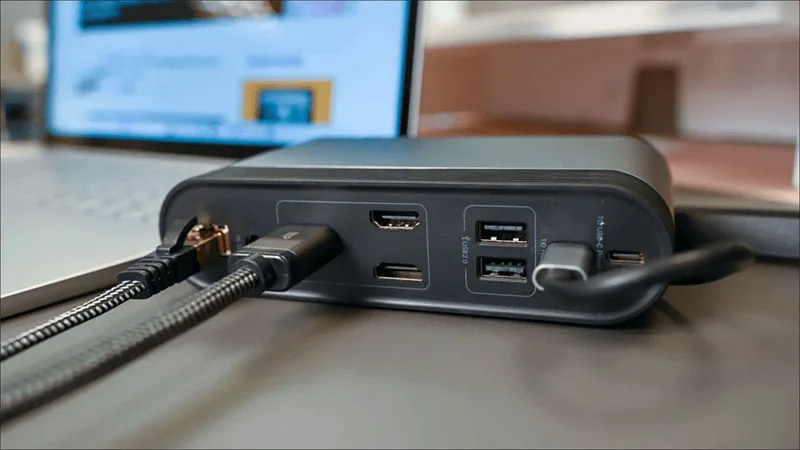
- Bước 1: Nếu thiết bị ngoại vi của bạn cần nguồn điện riêng (ví dụ: máy in, ổ cứng di động), hãy cắm nguồn cho thiết bị trước khi kết nối.
- Bước 2: Cắm một đầu của cáp USB vào cổng USB trên thiết bị ngoại vi (ví dụ: bàn phím, chuột, máy in).
- Bước 3: Cắm đầu còn lại của cáp USB vào một cổng Output (cổng ra) trống trên Hub USB.
- Bước 4: Thực hiện lại các bước 2 và 3 cho các thiết bị ngoại vi khác mà bạn muốn kết nối với Hub USB.
- Bước 5: Kiểm tra xem đèn báo trên các thiết bị ngoại vi có sáng không. Nếu đèn sáng, thiết bị đã được kết nối thành công và có thể sử dụng hoặc sạc.
Cách sử dụng Hub USB để sạc điện thoại
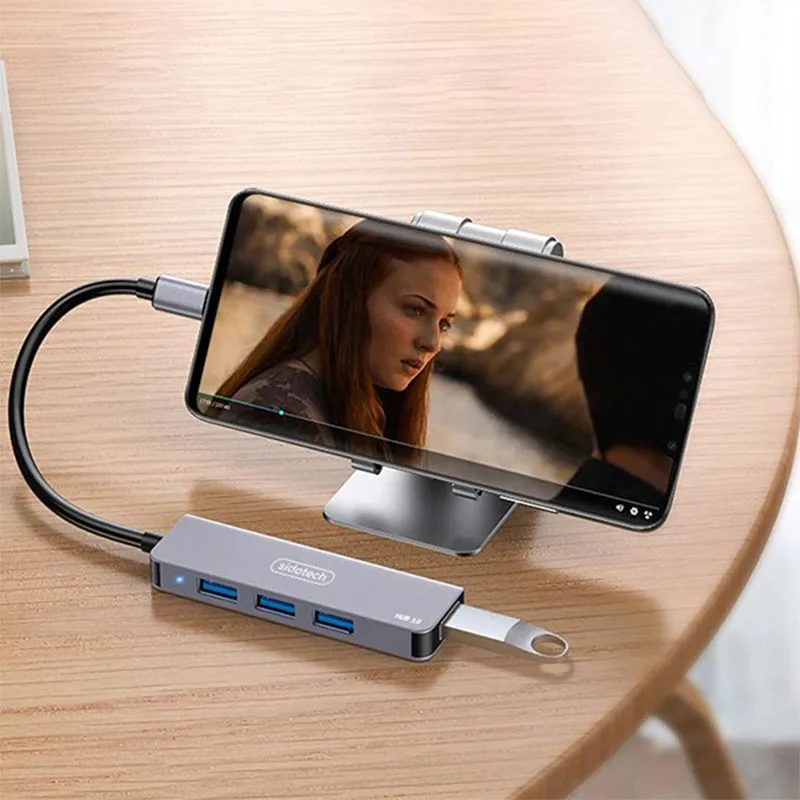
- Bước 1: Kết nối nguồn điện cho Hub USB của bạn để đảm bảo nó hoạt động hiệu quả.
- Bước 2: Cắm một đầu của cáp USB vào cổng USB trên điện thoại hoặc thiết bị mà bạn muốn sạc.
- Bước 3: Cắm đầu còn lại của cáp USB vào một cổng Output (cổng ra) trống trên Hub USB.
- Bước 4: Kiểm tra xem đèn báo trên điện thoại hoặc thiết bị cần sạc có sáng không. Nếu đèn sáng, điều đó có nghĩa là thiết bị đang được sạc.
** Lưu ý:
Bạn không nên sử dụng Hub USB để sạc điện thoại hoặc các thiết bị khác nếu Hub USB không có nguồn điện riêng. Trong trường hợp này, Hub USB sẽ lấy nguồn điện từ máy tính, có thể dẫn đến:
- Làm hỏng máy tính hoặc Hub USB.
- Giảm tốc độ sạc của thiết bị.
Hướng dẫn những cách chọn mua Hub USB chuẩn
Để chọn mua Hub USB phù hợp, bạn cần xem xét các yếu tố sau:
Lựa chọn nhiều loại Hub USB
Hub USB có thể được phân loại theo nhiều tiêu chí khác nhau, nhưng một cách phổ biến là dựa vào loại cổng kết nối với máy tính. Có hai loại Hub USB chính là Hub USB Type-A và Hub USB Type-C. Bạn cần chọn loại Hub USB phù hợp với cổng USB trên máy tính của bạn hoặc sử dụng cáp chuyển đổi nếu cần thiết.:
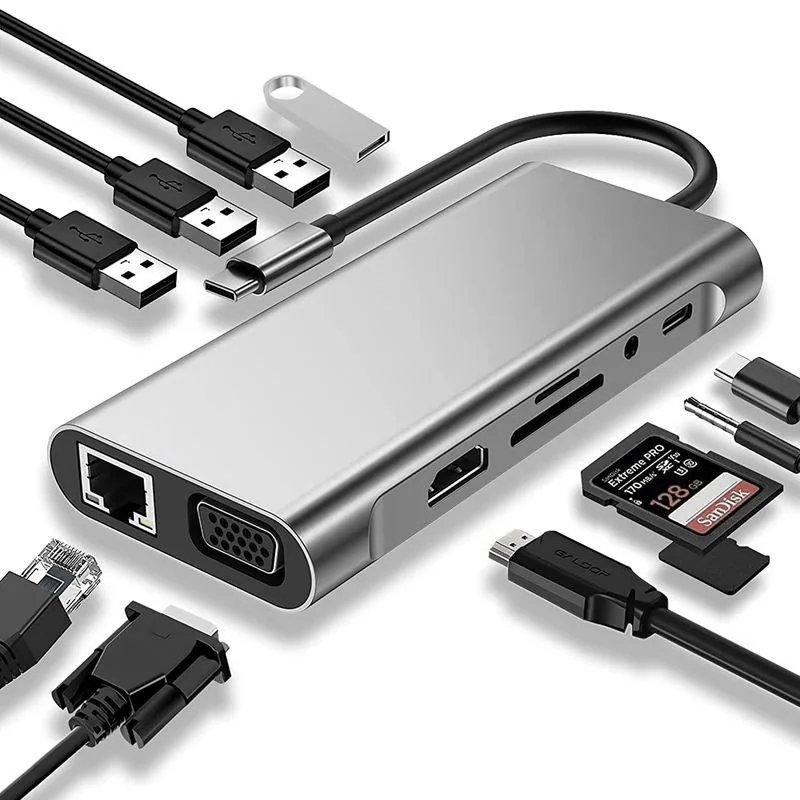
- Hub USB Type-A: Đây là loại Hub USB sử dụng cổng USB Type-A để kết nối với máy tính. Đây là loại cổng USB thông dụng nhất hiện nay, có thể kết nối với hầu hết máy tính để bàn và laptop. Hub USB Type-A thường có các cổng ra là USB Type-A hoặc USB Type-C.
- Hub USB Type-C: Loại Hub này sử dụng cổng USB Type-C để kết nối với máy tính. Đây là loại cổng mới nhất và nhanh nhất hiện nay, thích hợp cho các máy tính mới hoặc thiết bị di động. Hub USB Type-C thường có cổng ra là USB Type-C hoặc USB Type-A.
Lựa chọn về số lượng cổng kết nối
Hub USB có thể có nhiều cổng ra khác nhau, từ 2 đến 10 hoặc hơn. Hãy chọn Hub USB có số lượng cổng ra phù hợp với số lượng thiết bị ngoại vi mà bạn muốn kết nối. Lưu ý rằng số lượng cổng ra càng nhiều, Hub USB sẽ càng lớn và nặng, có thể cần nguồn điện riêng để hoạt động.
Lựa chọn về tốc độ truyền tải dữ liệu
Tốc độ truyền tải dữ liệu của Hub USB phụ thuộc vào chuẩn USB mà nó hỗ trợ. Có ba chuẩn USB chính:
- USB 2.0: Chuẩn cũ nhất với tốc độ truyền tải tối đa 480 Mbps. Hub USB 2.0 thường có màu đen hoặc trắng và có thể kết nối với các thiết bị hỗ trợ USB 2.0 hoặc thấp hơn.
- USB 3.0: Chuẩn mới hơn với tốc độ truyền tải tối đa 5 Gbps. Hub USB 3.0 thường có màu xanh hoặc xanh lá và có thể kết nối với các thiết bị hỗ trợ USB 3.0 hoặc thấp hơn.
- USB 3.1: Chuẩn mới nhất với tốc độ truyền tải tối đa 10 Gbps. Hub USB 3.1 thường có màu đỏ hoặc vàng và có thể kết nối với các thiết bị hỗ trợ USB 3.1 hoặc thấp hơn.
Chọn Hub USB có tốc độ truyền tải phù hợp với nhu cầu sử dụng và tương thích với chuẩn USB của máy tính và thiết bị ngoại vi. Lưu ý rằng tốc độ thực tế có thể thấp hơn tốc độ tối đa do các yếu tố như chất lượng cáp USB, khoảng cách kết nối và số lượng thiết bị kết nối.
Lựa chọn thương hiệu cùng mức giá
Hub USB có nhiều thương hiệu và mức giá khác nhau, tùy thuộc vào chất lượng, tính năng, thiết kế và uy tín của nhà sản xuất. Hãy chọn Hub USB từ các thương hiệu nổi tiếng và có chất lượng tốt, đi kèm bảo hành dài hạn và hỗ trợ kỹ thuật đáng tin cậy. Một số thương hiệu uy tín bao gồm Anker, Ugreen, Sabrent và Orico.
Tóm lại, Hub USB là thiết bị hữu ích giúp kết nối nhiều thiết bị ngoại vi với máy tính qua cổng USB. Để sử dụng Hub USB, bạn cần kết nối Hub với máy tính, sau đó kết nối các thiết bị khác và có thể sạc điện thoại hoặc các thiết bị khác qua Hub. Khi chọn mua Hub USB, hãy cân nhắc các yếu tố như loại Hub, số lượng cổng kết nối, tốc độ truyền tải, thương hiệu và mức giá. Hy vọng bài viết này đã giúp bạn hiểu rõ hơn về Hub USB.
Bài viết liên quan
Cùng chuyên mục Khác