Thủ thuật máy tính
Bỏ Túi 4 Cách Mở Windows Explorer Chi Tiết Từ A Đến Z
Đăng 08/08/20243 phút đọc
Nếu bạn đang tìm cách mở Windows Explorer để quản lý tập tin và thư mục trên máy tính của mình, bạn đã đến đúng nơi! Windows Explorer là công cụ quan trọng trong hệ điều hành Windows, giúp bạn dễ dàng duyệt và tổ chức dữ liệu. Trong bài viết này, mình sẽ hướng dẫn bạn 4 Cách Mở Windows Explorer, giúp bạn tiết kiệm thời gian và nâng cao hiệu suất làm việc.
Bỏ túi 4 cách mở Windows Explorer chi tiết từ A đến Z
Cách 1: Mở Windows Explorer từ nút Start
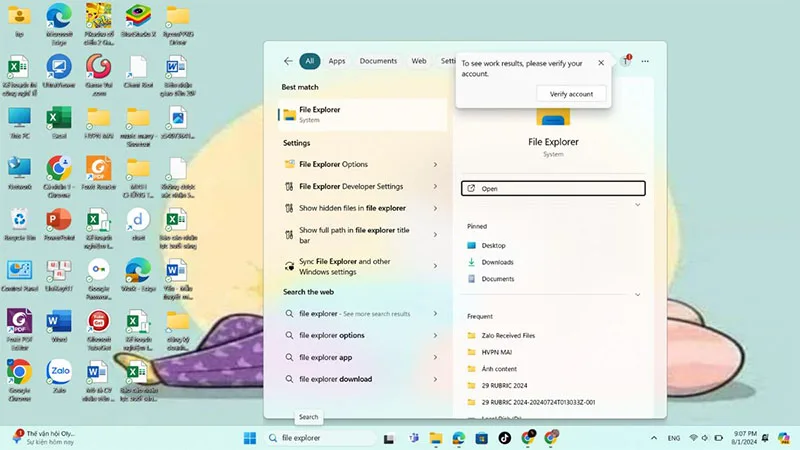
- Bước 1: Bắt đầu bằng cách nhấn vào nút Start ở góc dưới cùng bên trái màn hình hoặc nhấn phím Windows trên bàn phím của bạn. Đây là cách đơn giản nhất để truy cập vào nhiều tính năng của Windows.
- Bước 2: Sau khi cửa sổ Start xuất hiện, hãy nhập "File Explorer" vào thanh tìm kiếm. Thanh tìm kiếm sẽ giúp bạn tìm ra các ứng dụng và chương trình trên máy tính của bạn.
- Bước 3: Từ danh sách kết quả tìm kiếm, nhấp vào "File Explorer." Biểu tượng của File Explorer thường là một thư mục màu vàng. Nhấp vào biểu tượng này để mở Windows Explorer và bắt đầu quản lý các tập tin và thư mục của bạn.
Cách 2: Sử dụng Phím Tắt
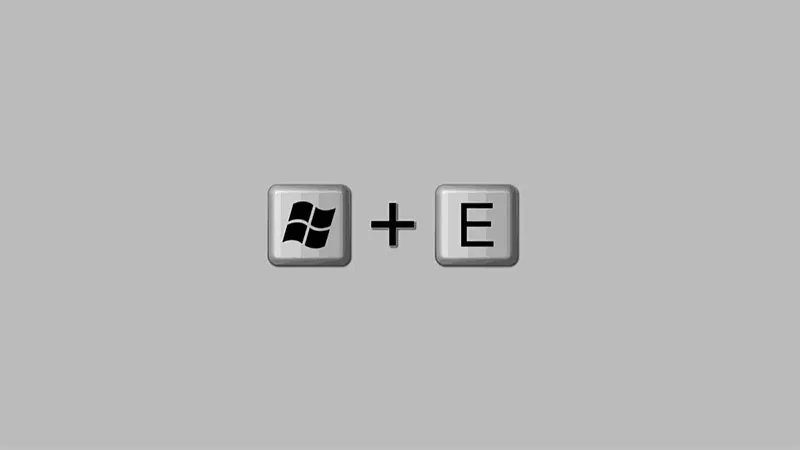
- Bước 1: Để mở Windows Explorer nhanh chóng, bạn có thể sử dụng tổ hợp phím tắt Windows + E. Đây là cách mở File Explorer chung cho tất cả các phiên bản hệ điều hành Windows, giúp tiết kiệm thời gian trong quá trình làm việc.
- Bước 2: Ngay lập tức sau khi nhấn tổ hợp phím, cửa sổ File Explorer sẽ xuất hiện. Bạn sẽ thấy giao diện quản lý tập tin và thư mục của mình, cho phép bạn thực hiện các thao tác như sao chép, di chuyển và xóa tập tin dễ dàng.
Cách 3: Mở Windows Explorer qua Command Prompt
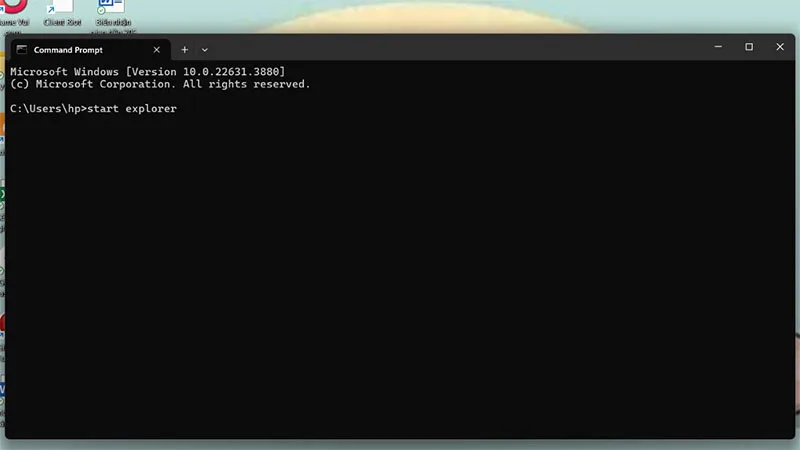
- Bước 1: Để mở File Explorer từ Command Prompt, đầu tiên, bạn cần mở Command Prompt. Nhập "cmd" vào thanh tìm kiếm Start và chọn Command Prompt từ kết quả tìm kiếm.
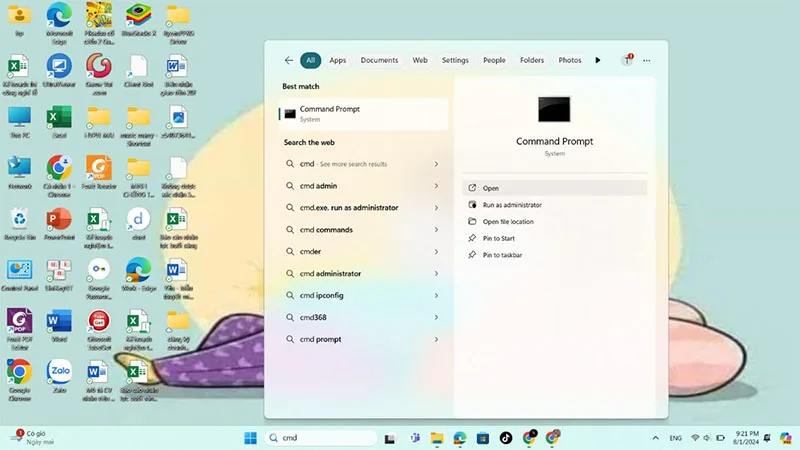
- Bước 2: Trong cửa sổ Command Prompt, nhập lệnh "start explorer" và nhấn Enter. Lệnh này sẽ kích hoạt Windows Explorer và mở nó ngay lập tức, rất hữu ích khi bạn đang làm việc trong môi trường dòng lệnh và muốn truy cập nhanh vào các tập tin của mình.
Cách 4: Mở Windows Explorer qua Hộp thoại Run
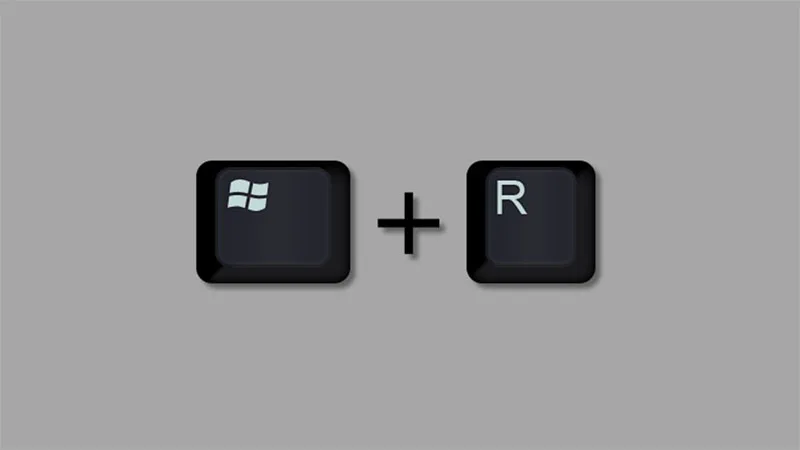
- Bước 1: Để mở File Explorer qua hộp thoại Run, sử dụng tổ hợp phím Windows + R. Hộp thoại Run sẽ xuất hiện, cho phép bạn nhập các lệnh để mở các chương trình hoặc truy cập các tệp nhanh chóng.
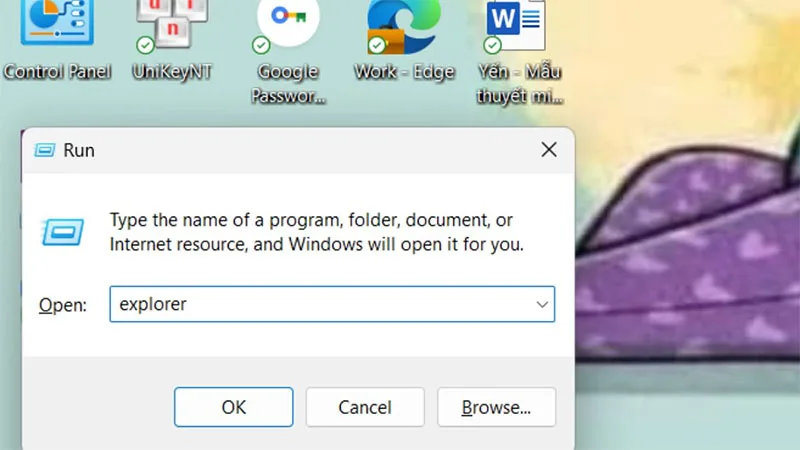
- Bước 2: Trong hộp thoại Run, nhập "explorer" hoặc "explorer.exe" rồi nhấn Enter hoặc nhấp vào OK. Cách này sẽ mở Windows Explorer, giúp bạn nhanh chóng truy cập và quản lý các tập tin và thư mục trên máy tính của bạn.
Hy vọng rằng hướng dẫn này đã cung cấp cho bạn những thông tin hữu ích để làm việc với Windows Explorer một cách thuận tiện hơn. Đừng quên theo dõi các bài viết tiếp theo từ chúng tôi để cập nhật thêm nhiều mẹo và thủ thuật công nghệ bổ ích!
Chia sẻ bài viết
Bài viết liên quan
Cùng chuyên mục Thủ thuật máy tính
Thủ thuật máy tính
[Tổng Hợp] Link Tải File ISO Windows 11, Windows 10 Chính Gốc Từ Server Microsoft
23/08/2026 · 2 phút đọc
Thủ thuật máy tính
[Tổng Hợp] Link Tải Trực Tiếp Microsoft Office File .IMG/.ISO Gốc Từ Server Microsoft (Cập Nhật Mới Nhất)
04/08/2026 · 3 phút đọc
Thủ thuật máy tính
Hướng Dẫn Sửa Lỗi Hiển Thị Màn Hình Compaq Presario CQ60
18/07/2025 · 2 phút đọc
Thủ thuật máy tính
Hướng Dẫn Cách Cài Đặt firmware Cho Duet 2 WiFi
03/07/2025 · 5 phút đọc
Thủ thuật máy tính
Cách Cài Đặt Cấu Hình Chế Độ "Client Mode" Trên TP-Link TL-WR802N
21/06/2025 · 3 phút đọc
Thủ thuật máy tính
Hướng Dẫn Cách Cài Đặt Ổ SSD mSATA Chi Tiết Từ A Đến Z
07/06/2025 · 4 phút đọc