Cách Lưu File Word Trên Máy Tính, Điện Thoại Chuẩn Xác Nhất

Bạn có biết cách lưu file Word một cách nhanh chóng và đơn giản không? Việc hiểu rõ cách lưu file Word sẽ giúp bảo toàn văn bản bạn đã soạn thảo, ngay cả khi bạn tắt máy. Trong bài viết này, chúng tôi sẽ cung cấp Cách Lưu File Word Trên Máy Tính, Điện Thoại. Hãy tham khảo ngay để áp dụng cho công việc của bạn!
Khi thực hiện lưu file word trên máy tính cần lưu ý những gì?
Hiểu cách lưu file Word không chỉ giúp bảo toàn tài liệu bạn đã soạn thảo mà còn đảm bảo hiệu quả trong quá trình làm việc. Dưới đây là một số điều bạn cần lưu ý để thực hiện quá trình lưu file Word một cách hiệu quả:
- Chọn thư mục lưu dễ nhận biết: Hãy chọn một thư mục lưu file mà bạn có thể dễ dàng nhận biết để thuận tiện trong quá trình tìm kiếm lại.
- Lưu thường xuyên: Để tránh mất dữ liệu do mất điện đột ngột, hãy lưu file thường xuyên, đặc biệt là khi bạn đang thực hiện công việc quan trọng.
- Đặt tên file cụ thể: Để dễ dàng quản lý và chỉnh sửa, hãy đặt tên file Word một cách cụ thể trước khi lưu.

- Hạn chế ký tự đặc biệt: Tránh sử dụng các ký tự đặc biệt như < > : " / \ | khi đặt tên cho file Word, để tránh các vấn đề không mong muốn.
- Hạn chế độ dài của tên file: Windows giới hạn độ dài của tên file Word là tối đa 260 ký tự. Tuy nhiên, để tiện lợi, bạn nên đặt tên file ngắn gọn và dễ hiểu nhất.
Bằng cách tuân thủ những nguyên tắc trên, bạn sẽ có thể quản lý và bảo quản tài liệu Word của mình một cách hiệu quả.
Cách lưu file Word trên máy tính chuẩn xác nhất
Quy trình lưu tài liệu Word rất đơn giản, chỉ cần thực hiện một vài bước. Dưới đây, chúng tôi sẽ cung cấp hướng dẫn chi tiết cho 3 phương pháp lưu file trên máy tính, hãy làm theo:
Cách 1: Phím tắt lưu file Word
Bạn có thể sử dụng tổ hợp phím tắt nhanh là Ctrl + S để lưu file Word một cách thuận tiện:
Bước 1: Trên tài liệu Word bạn đang soạn thảo, nhấn tổ hợp phím tắt Ctrl + S trên bàn phím để nhanh chóng lưu file Word.
Bước 2: Một danh sách tùy chọn vị trí lưu file sẽ xuất hiện, bao gồm:
- Recent: Mở tài liệu gần đây bạn đã sử dụng.
- OneDrive: Mở tài liệu từ OneDrive.
- This PC: Mở tài liệu trong thư mục trên thiết bị.
- Add a Place: Mở tài liệu từ nơi lưu khác mà bạn chọn.
- Browse: Mở thư mục tài liệu trên máy tính.
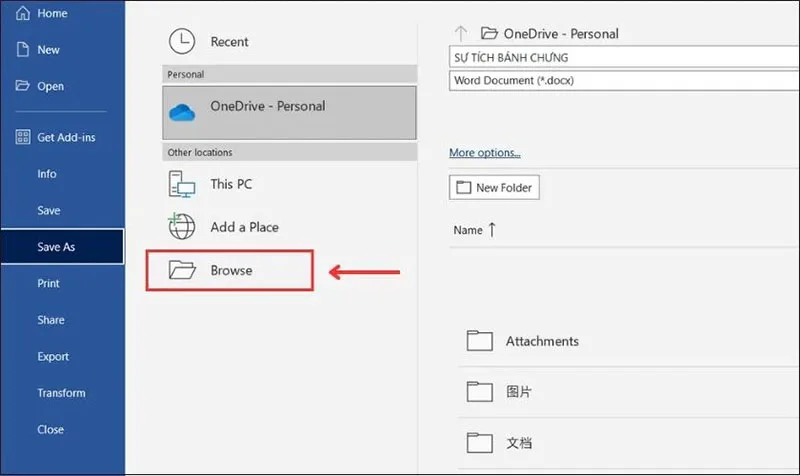
Bạn có thể nhấn vào "Browse" để thực hiện cách lưu file Word vào thư mục mong muốn.
Bước 3: Một hộp thoại mới xuất hiện, bạn chọn thư mục để lưu file và đặt tên cho file ở phần "File name".
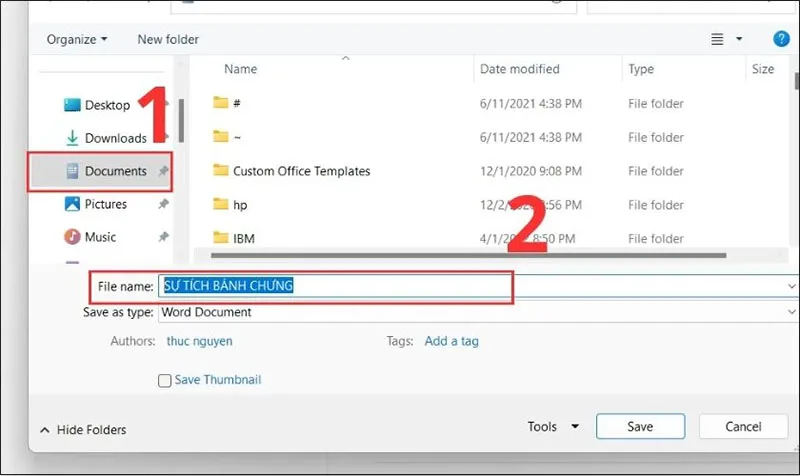
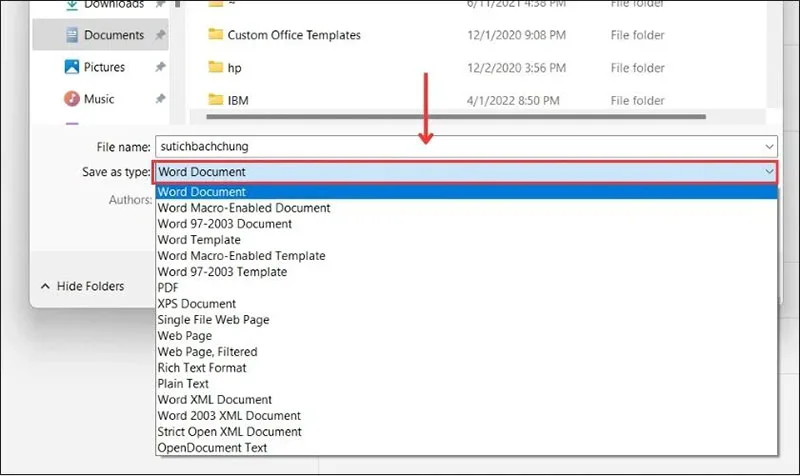
Bước 4: Tiếp theo, ở phần "Save as type," bạn có thể chọn định dạng file khác như PDF, Webpage, hoặc giữ nguyên định dạng Word Document.
Bước 5: Nhấn "Save" và bạn đã hoàn thành quá trình lưu file thành công.
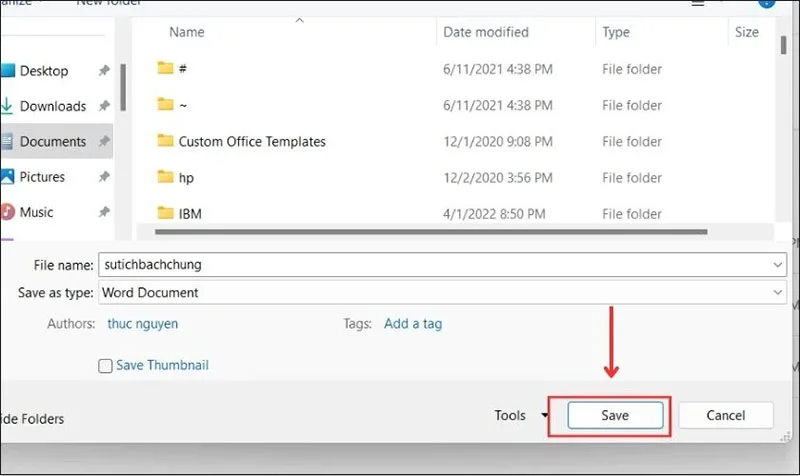
Đây là các bước chi tiết cách lưu file Word bằng tổ hợp phím tắt trên máy tính. Để biết thêm về các cách lưu khác, hãy tiếp tục theo dõi!
Cách 2: Lưu file bằng Save
Ngoài việc sử dụng phím tắt để lưu tài liệu Word, bạn cũng có thể thực hiện việc này thông qua nút Save:
Bước 1: Nhấp vào biểu tượng Save như hình trên thanh công cụ trong tài liệu Word bạn muốn lưu.
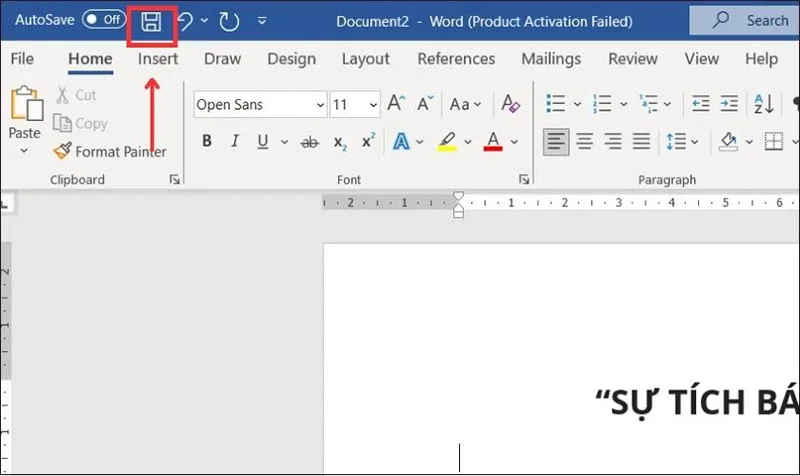
Bước 2: Một danh sách tùy chọn như Recent, This PC… cũng sẽ xuất hiện. Bạn chọn vào "Browse" để mở hộp thoại Save. Từ đây, quy trình lưu file sẽ tương tự như khi sử dụng phím tắt, và bạn có thể tiếp tục thực hiện theo các bước đã hướng dẫn trước đó.
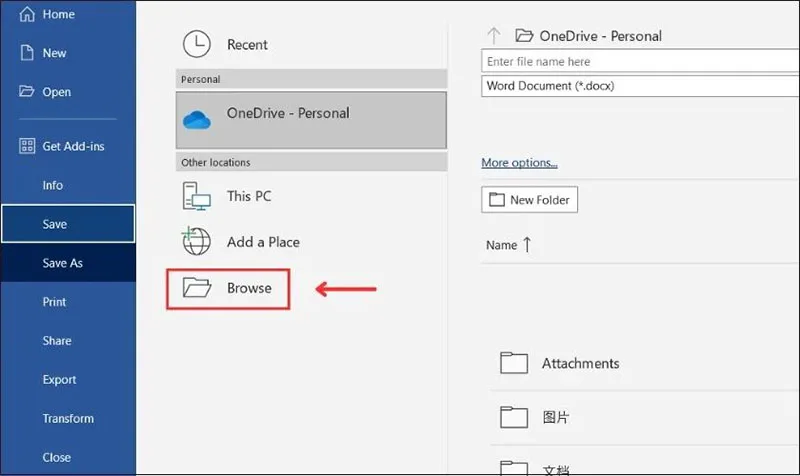
Cách này là lựa chọn thuận tiện nếu trên giao diện Word của máy tính bạn đã có nút Save được cài đặt.
Cách 3: Lưu file Word bằng Save As
Cách lưu tài liệu Word bằng Save As cho phép bạn lưu file với một tên khác nếu bạn đã đặt tên cho file trước đó. Dưới đây là cách thực hiện:
Bước 1: Trong tài liệu Word đang được soạn thảo, truy cập thẻ "File" và chọn "Save As".
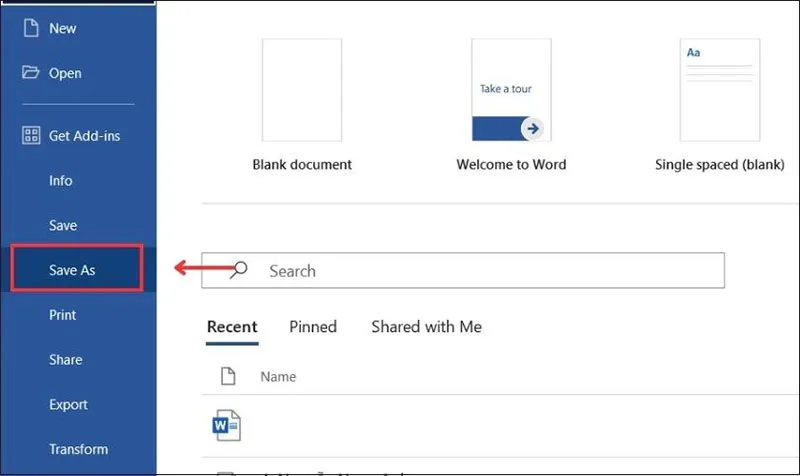
Bước 2: Một danh sách tùy chọn sẽ xuất hiện, tương tự như cách lưu Word bằng phím tắt và nút Save. Chọn "Browse" để mở hộp thoại Save As.
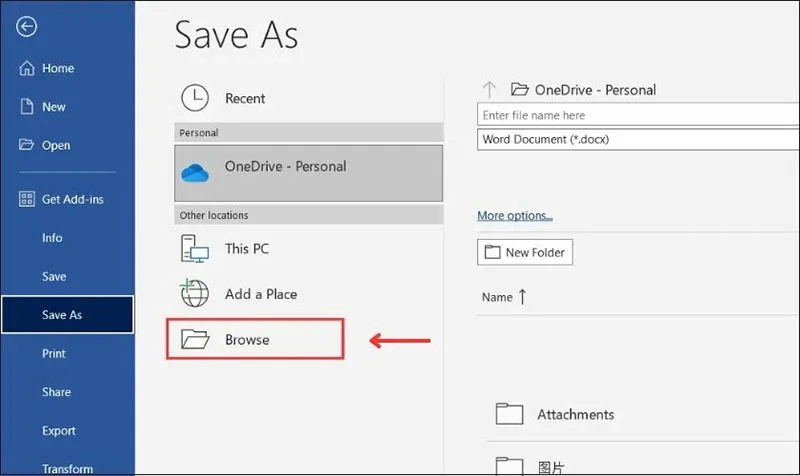
Ở bước tiếp theo, quy trình thực hiện tương tự như việc lưu file bằng phím tắt đã được hướng dẫn trước đó. Bạn có thể lựa chọn cách thực hiện phù hợp và thuận tiện nhất với bạn!
Hướng dẫn các bước lưu file Word trên Macbook
Lưu file Word trên Macbook có thể được thực hiện thông qua 3 cách là Save, Save As và sử dụng phím tắt. Dưới đây là cách lưu file Word bằng phím tắt:
Bước 1: Trong tài liệu Word bạn muốn lưu, nhấn tổ hợp phím tắt Command + S trên bàn phím.
Bước 2: Tiếp theo, nhập tên file vào mục "Save as", chọn nơi lưu tại mục "Where", và nhấn nút "Save" để hoàn tất quá trình.
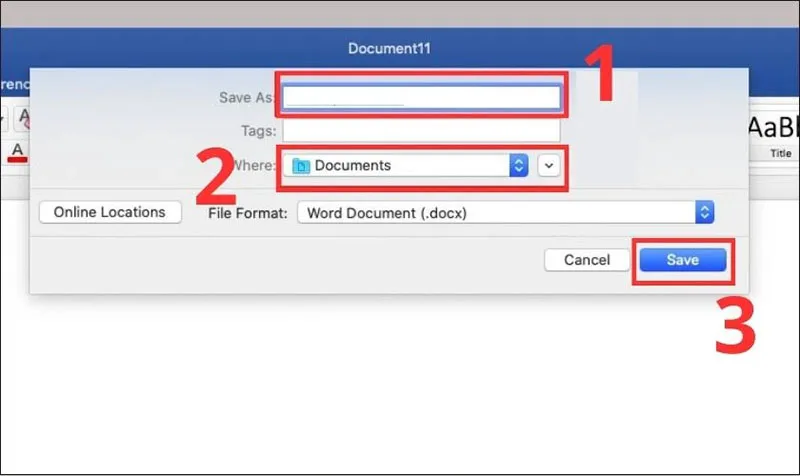
Chỉ với hai bước đơn giản trên, bạn có thể dễ dàng lưu trữ các tài liệu và bài tập mà bạn đã soạn thảo trên Macbook của mình.
Hướng dẫn cách lưu file Word nhanh chóng trên điện thoại
Trong trường hợp bạn không có máy tính nhưng cần soạn thảo và lưu file Word trên điện thoại, bạn có thể thực hiện các bước sau:
Bước 1: Mở tài liệu Word bạn muốn lưu và nhấn vào biểu tượng ba chấm trên màn hình điện thoại.

Bước 2: Tiếp theo, chọn nút "Lưu".

Bước 3: Tại đây, nhập tên file vào phần "Tên", chọn nơi lưu trong mục "Lưu trữ khác". Sau đó, nhấn nút "Lưu" ở góc phải màn hình để hoàn tất quá trình.

Với cách này, bạn có thể lưu tài liệu Word trực tiếp trên điện thoại, giúp bạn có thể làm việc và nộp bài tập mọi nơi mọi lúc một cách thuận tiện.
Hướng dẫn một số cách lưu file Word trên máy tính
Các gợi ý về cách lưu file Word trên máy tính dưới đây sẽ giúp bạn thực hiện các thao tác một cách nhanh chóng và thuận tiện trong những trường hợp cần thiết. Hãy theo dõi và áp dụng những cách được chia sẻ nếu bạn cần nhé!
Cách 1: Lưu file Word vào ổ D
Để lưu file Word vào ổ đĩa D một cách đơn giản, bạn có thể thực hiện các bước tiết kiệm thời gian như sau:
Bước 1: Mở file Word mà bạn muốn lưu vào ổ đĩa D và thực hiện một trong các cách sau:
- Nhấn vào tab "File" và chọn "Save" nếu bạn muốn đặt tên mới cho file Word.
- Hoặc chọn "Save As" nếu file Word đã có tên được đặt trước đó.
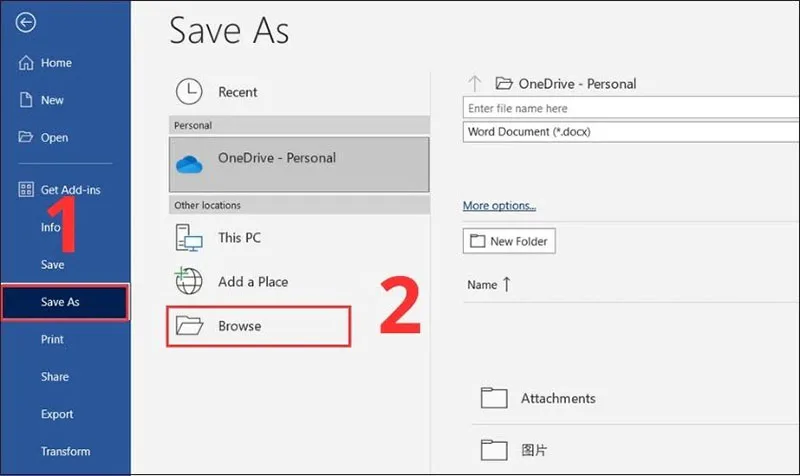
Sau đó, nhấn vào "Browse" để chọn vị trí lưu file.
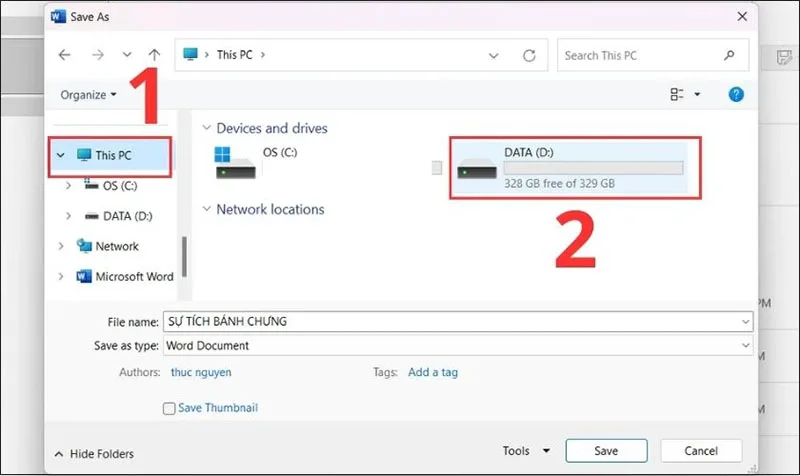
Bước 2: Trong cửa sổ "Browse", chọn "This PC", sau đó chọn ổ đĩa D và nhấn "Open".
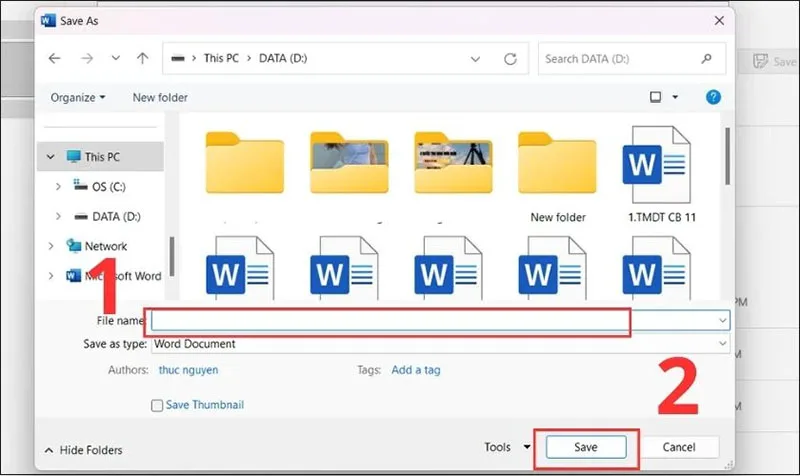
Bước 3: Nhập tên cho file vào ô "File Name" và nhấn nút "Save" hoặc nhấn phím Enter để lưu file Word vào ổ đĩa D.
Cách 2: Cách lưu file Word dưới dạng PDF
Nếu bạn muốn lưu file Word dưới dạng PDF, hãy làm theo các bước sau:
Bước 1: Trong tài liệu Word bạn muốn chuyển đổi thành PDF, chọn "Save as" trong tab "File" và bấm vào "Browse".
Bước 2: Tại ô "Save as Type", nhấn chọn kiểu lưu là PDF. Sau đó, chọn "Save" để lưu file Word dưới dạng PDF.
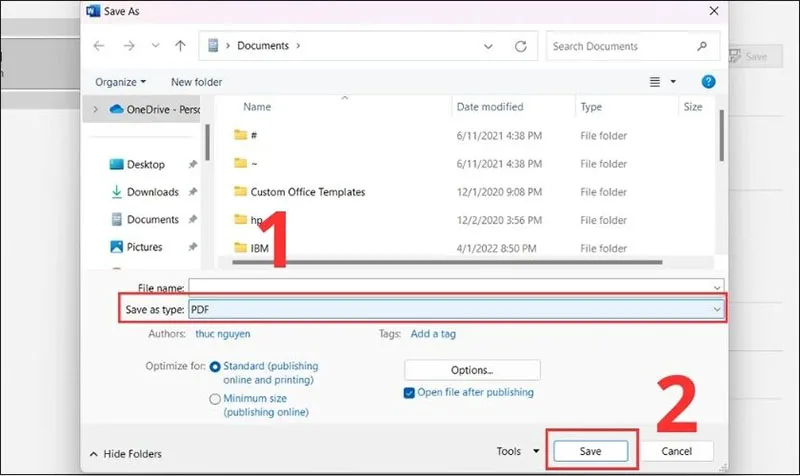
Ngoài việc lưu dưới định dạng PDF, bạn cũng có thể lưu file Word dưới các định dạng khác như Webpage, XPS... tại ô "Save As Type".
Hy vọng rằng thông qua các hướng dẫn chi tiết và chính xác, bạn có thể lưu file Word một cách nhanh chóng và tiết kiệm thời gian. Để biết thêm mẹo và hướng dẫn hay về Word, hãy theo dõi trên trang web của Minh Đức PC!
Bài viết liên quan
Cùng chuyên mục Thủ thuật máy tính