Hướng Dẫn Cách Xử Lý lỗi Check Bad Sector Ổ Cứng Bằng Phần Mềm
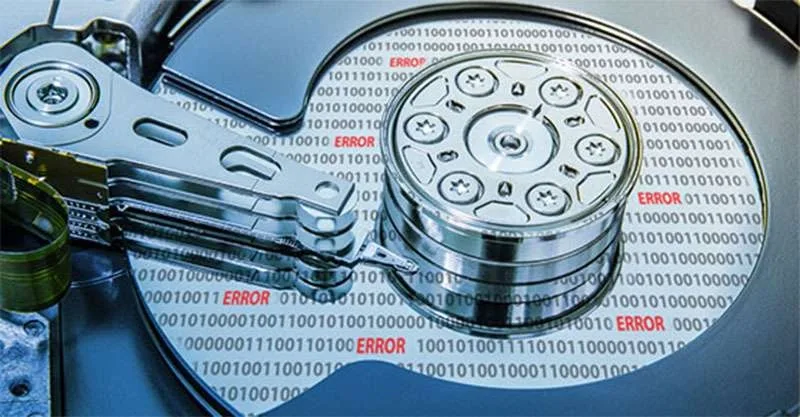
Nếu một ngày bạn kiểm tra ổ cứng và thấy bị lỗi liên tục, sau đó mở phần mềm và thấy xuất hiện cụm từ "bad sector", có khả năng cao là ổ cứng của bạn đang chuẩn bị hỏng. Vậy nguyên nhân nào dẫn đến sự xuất hiện của "bad sector" và làm thế nào để kiểm tra lỗi nhanh nhất? Bài viết dưới đây của Minh Đức PC sẽ chỉ ra nguyên nhân và Hướng Dẫn Cách Xử Lý lỗi Check Bad Sector Ổ Cứng Bằng Phần Mềm . Hãy cùng tìm hiểu nhé!
Tại sao ổ cứng bị Bad Sector?
Không khí hoặc bụi bẩn xâm nhập và bám lên ổ đĩa
Một trong những nguyên nhân phổ biến gây ra lỗi bad sector là bụi bẩn hoặc không khí xâm nhập vào ổ cứng. Khi bụi bẩn bám lên bề mặt đĩa hoặc các linh kiện bên trong ổ cứng, nó có thể làm giảm hiệu suất hoạt động và dẫn đến việc đọc hoặc ghi dữ liệu bị lỗi. Bụi bẩn cũng có thể làm tăng nhiệt độ hoạt động của ổ cứng, gây ra sự cố hư hỏng và bad sector theo thời gian. Để giảm thiểu nguy cơ này, hãy thường xuyên vệ sinh máy tính và đảm bảo môi trường hoạt động của ổ cứng luôn sạch sẽ và thoáng mát.
Lỗi sản xuất của nhà công ty sản xuất
Lỗi sản xuất từ nhà sản xuất cũng là một nguyên nhân phổ biến dẫn đến việc ổ cứng bị bad sector. Dù các nhà sản xuất thường kiểm tra chất lượng sản phẩm trước khi xuất xưởng, nhưng đôi khi vẫn có những lỗi kỹ thuật không được phát hiện. Những lỗi này có thể ảnh hưởng đến các thành phần của ổ cứng, làm giảm độ tin cậy và gây ra bad sector. Mua ổ cứng từ các nhà sản xuất uy tín và kiểm tra bảo hành của sản phẩm có thể giúp bạn hạn chế nguy cơ gặp phải lỗi sản xuất.
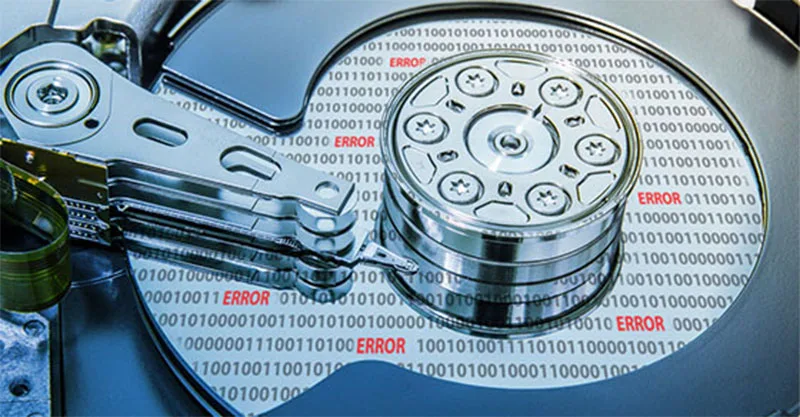
Ổ cứng bị rơi làm cho kim đọc chạm vào bề mặt đĩa
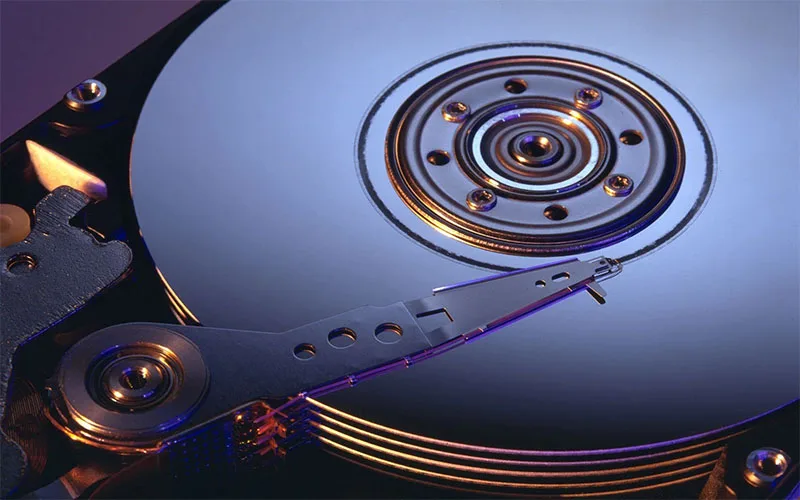
Sự cố vật lý như việc ổ cứng bị rơi hoặc bị va đập mạnh có thể gây ra lỗi bad sector. Khi ổ cứng bị rơi, kim đọc có thể chạm vào bề mặt đĩa, gây ra hư hỏng cơ học. Điều này làm cho dữ liệu trên các vùng bị ảnh hưởng trở nên không thể đọc hoặc ghi. Để bảo vệ ổ cứng khỏi những tổn thương này, hãy đảm bảo rằng máy tính và các thiết bị lưu trữ luôn được đặt ở nơi an toàn và tránh các va đập hoặc rung lắc mạnh.
Hỏng hóc do quá trình vận chuyển không cẩn thận
Quá trình vận chuyển không cẩn thận có thể gây ra hỏng hóc cho ổ cứng, dẫn đến lỗi bad sector. Nếu ổ cứng không được bảo vệ đúng cách trong quá trình vận chuyển, các rung lắc và va chạm có thể làm hỏng các linh kiện bên trong, ảnh hưởng đến khả năng đọc và ghi dữ liệu. Để giảm thiểu nguy cơ này, hãy đảm bảo rằng ổ cứng được đóng gói cẩn thận và vận chuyển bằng cách sử dụng các phương tiện bảo vệ phù hợp.
Ổ cứng phải làm việc quá tải trong thời gian dài
Khi ổ cứng phải làm việc quá tải trong thời gian dài, nó có thể dẫn đến giảm hiệu suất và xuất hiện bad sector. Việc liên tục ghi và đọc dữ liệu với khối lượng lớn có thể làm tăng nhiệt độ hoạt động và gây ra hỏng hóc cho ổ cứng. Để tránh tình trạng này, hãy đảm bảo rằng ổ cứng không phải hoạt động liên tục với khối lượng công việc quá cao và sử dụng các giải pháp tản nhiệt hiệu quả để duy trì nhiệt độ hoạt động ổn định.
Hướng dẫn cách khắc phục lỗi Check Bad Sector ổ cứng bằng phần mềm
Cách 1: Sử dụng phần mềm Windows HDD Check Disk
Đây là một tiện ích tích hợp sẵn dùng để kiểm tra và sửa lỗi bad sector trên ổ cứng máy tính. Ngoài ra, Windows HDD Check Disk còn có thể quét và kiểm tra các lỗi trên USB và ổ cứng gắn ngoài hoàn toàn miễn phí. Tham khảo cách kiểm tra bad sector dưới đây:
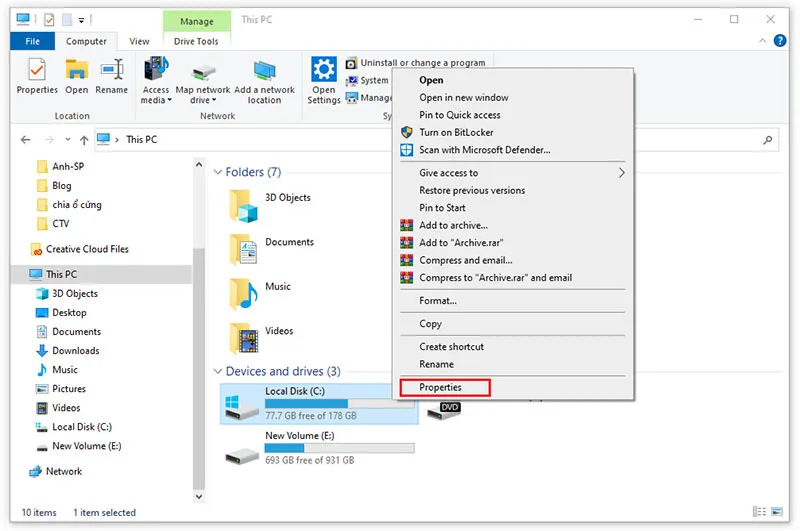
- Bước 1: Mở mục "This PC" trên máy tính.
- Bước 2: Nhấn chuột phải vào ổ đĩa cần kiểm tra và sửa lỗi, sau đó chọn "Properties" và tiếp tục chọn "Tab tools".
- Bước 3: Chọn "Check" trong mục "Error checking".
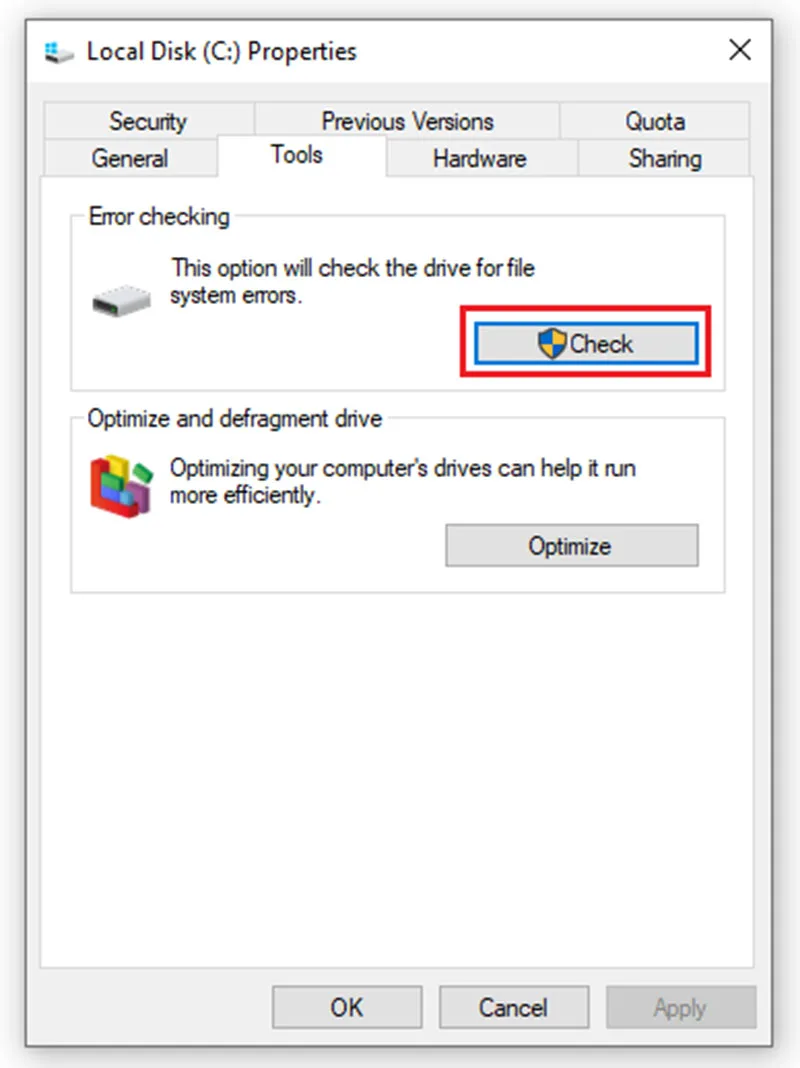
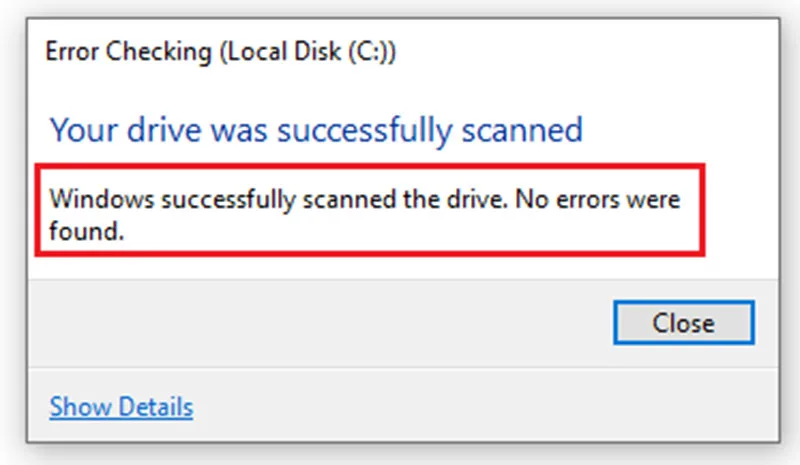
- Bước 4: Nhấn vào "Scan drive" để bắt đầu kiểm tra và sửa lỗi bad sector. Sau khi kiểm tra xong, thông báo kiểm tra ổ cứng sẽ hiển thị. Nếu máy tính của bạn không bị lỗi bad sector, thông báo sẽ xuất hiện "No errors were found". Bạn chỉ cần nhấn "Close" để kết thúc quá trình kiểm tra bad sector.
Cách 2: Sử dụng phần mềm HDD Scan
HDD Scan là phần mềm miễn phí dùng để kiểm tra bad sector cho tất cả các loại ổ cứng. Phần mềm này được nhiều người ưa chuộng nhờ giao diện đơn giản, dễ sử dụng và tốc độ kiểm tra nhanh chóng. Link tải HDDScan: http://hddscan.com/
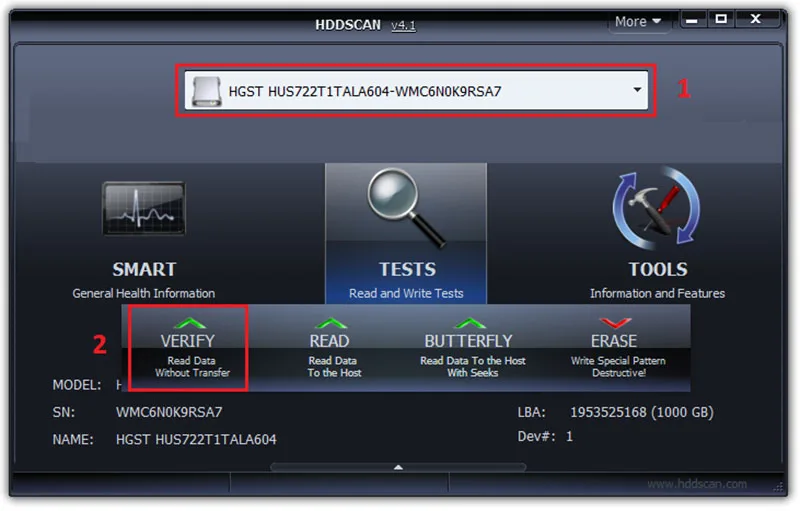
- Bước 1: Chọn ổ cứng muốn kiểm tra bằng hộp thoại như hình dưới, sau đó nhấn nút "Test". Bạn sẽ có ba chế độ kiểm tra khác nhau: VERIFY, READ và BUTTERFLY. Hãy chọn chế độ kiểm tra "VERIFY".
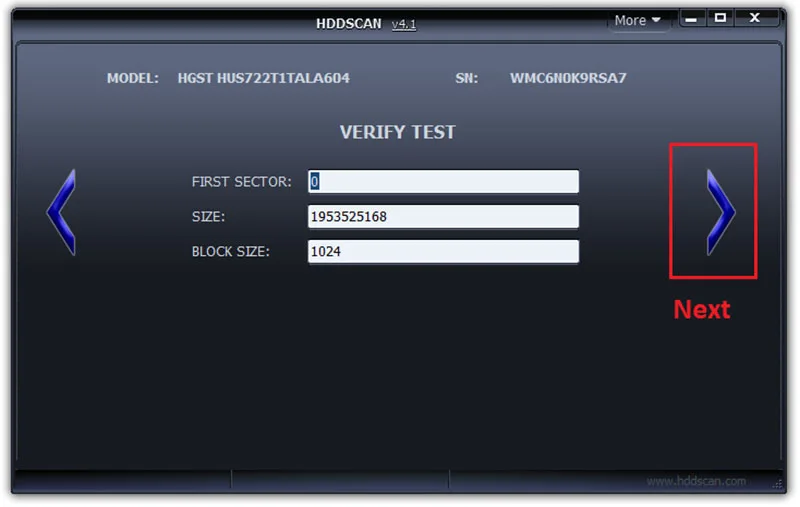
- Bước 2: Khi cửa sổ mới xuất hiện, nhấn nút mũi tên bên phải để tiếp tục.
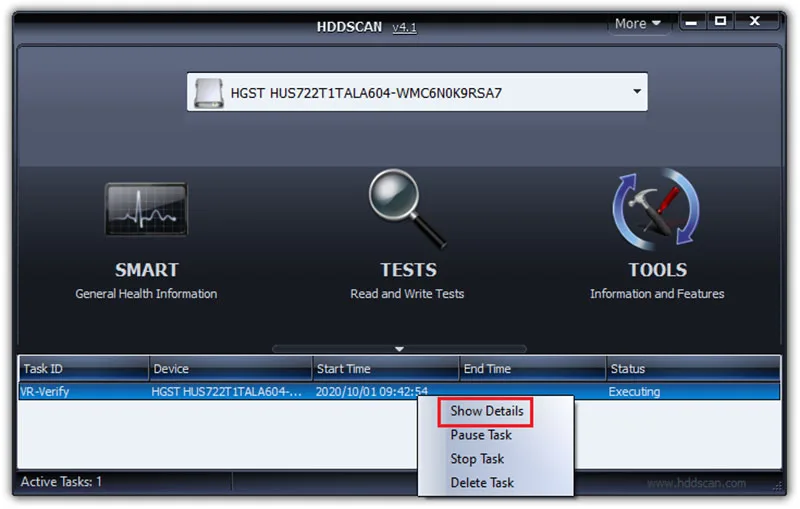
- Bước 3: Một tác vụ sẽ xuất hiện ở khung màu trắng phía dưới. Click chuột phải vào tác vụ đó và chọn "Show Details".
- Bước 4: Lúc này, phần mềm sẽ bắt đầu quét ổ cứng.
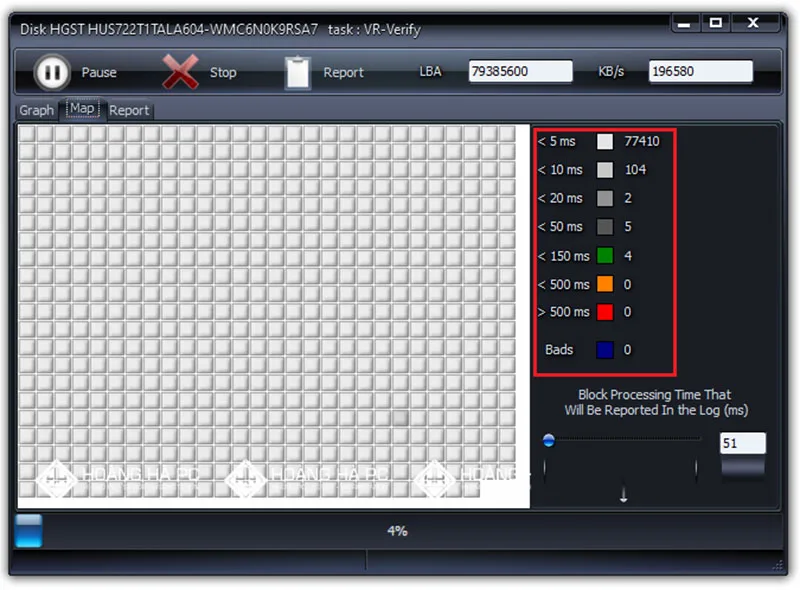
- Bước 5: Các ô màu trên giao diện sẽ thể hiện mức độ và tình trạng của từng vùng trên ổ cứng. Vùng nào bị lỗi sẽ hiển thị màu xanh nước biển, vùng nào hiển thị màu đỏ tức là đang trong tình trạng nguy hiểm. Nếu giao diện chỉ hiển thị màu xám trắng, nghĩa là ổ cứng của bạn không bị lỗi bad sector.
Cách 3: Sử dụng phần mềm Data Lifeguard Diagnostic
Data Lifeguard Diagnostic là phần mềm của Western Digital, được sử dụng phổ biến để kiểm tra và sửa lỗi ổ cứng. Phần mềm có giao diện đơn giản với hai chức năng chính là kiểm tra và sửa lỗi. Dưới đây là ba bước đơn giản để bạn kiểm tra bad sector nhanh chóng:
+ Bước 1: Tải phần mềm về máy và cài đặt. (Tải phần mềm tại: https://taimienphi.vn/download-western-digital-data-lifeguard-diagnostics-33171/taive)
+ Bước 2: Khởi động phần mềm.
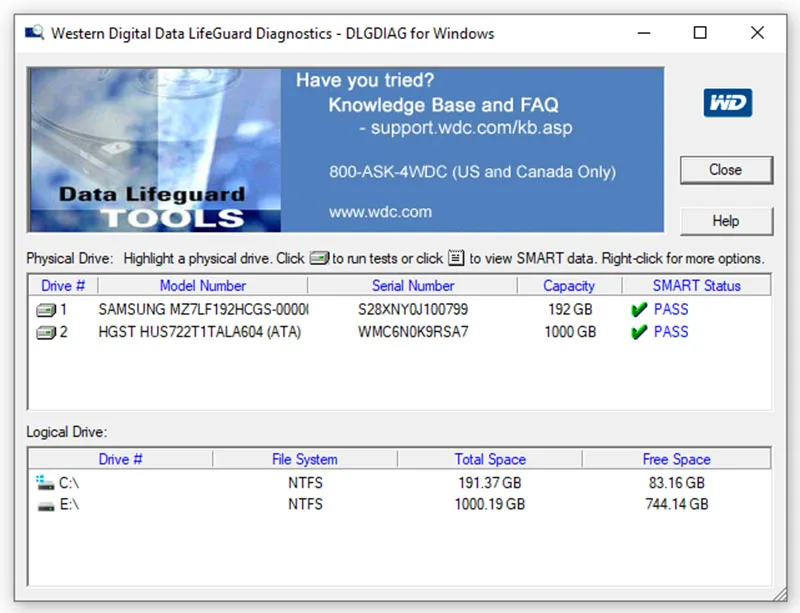
+ Bước 3: Khi hộp thoại mới xuất hiện, click chuột phải vào ổ đĩa muốn kiểm tra và chọn "Run Diagnostics". Bạn có thể chọn:
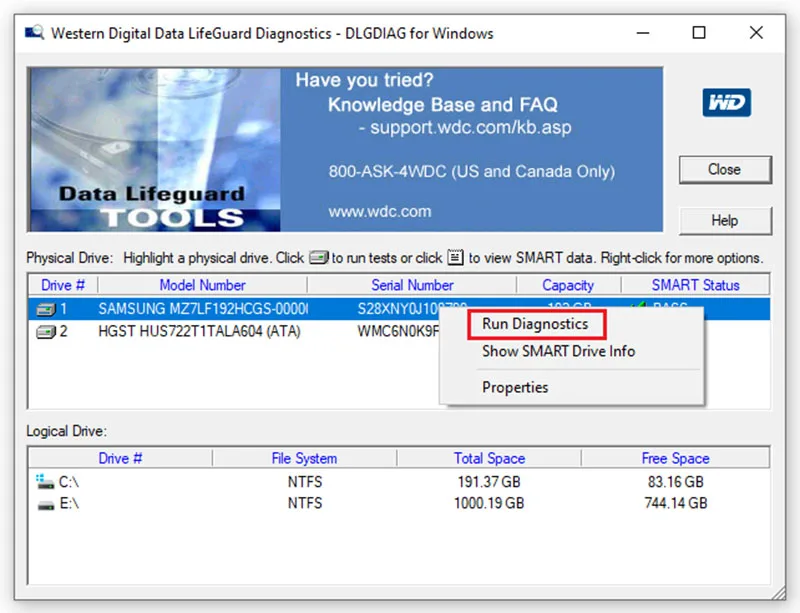
- “Quick Test” để quét và kiểm tra các lỗi ổ cứng nhanh chóng.
- “Extended Test” để thực hiện quét ổ cứng toàn diện hơn.
- “Erase” để xóa lỗi trên ổ cứng.
Cách hạn chế ổ cứng bị Bad Sector hiệu quả nhất
Để máy tính của bạn hoạt động hiệu quả và hạn chế tối đa lỗi ở ổ cứng, hãy lưu ý những điểm sau:
Thường xuyên vệ sinh máy tính
Việc vệ sinh máy tính định kỳ rất quan trọng để duy trì hiệu suất hoạt động. Bụi bẩn và mảnh vụn có thể làm giảm khả năng tản nhiệt của các linh kiện, dẫn đến quá nhiệt và hư hỏng ổ cứng. Hãy chắc chắn rằng bạn vệ sinh máy tính thường xuyên, làm sạch quạt tản nhiệt, khe thông gió và các bộ phận bên trong máy để giữ cho mọi thứ hoạt động trơn tru.
Sử dụng thiết bị hỗ trợ tản nhiệt
Để bảo vệ ổ cứng và các linh kiện khác khỏi nhiệt độ quá cao, hãy kết hợp với các thiết bị hỗ trợ tản nhiệt như quạt tản nhiệt và quạt thông gió. Những thiết bị này giúp làm giảm nhiệt độ bên trong máy tính, ngăn ngừa quá nhiệt và kéo dài tuổi thọ của các linh kiện.
Đặt máy tính ở nơi thoáng mát và thông khí
Sử dụng máy tính ở những khu vực thông thoáng và có điều kiện thông khí tốt là cách hiệu quả để giảm nhiệt độ hoạt động của máy. Tránh đặt máy tính ở những nơi bị che khuất hoặc nơi có nhiệt độ cao, vì điều này có thể dẫn đến quá nhiệt và gây hại cho ổ cứng và các linh kiện khác.
Sử dụng bộ nguồn chất lượng cao
Bộ nguồn có chất lượng cao đóng vai trò quan trọng trong việc cung cấp nguồn điện ổn định cho máy tính. Một bộ nguồn tốt không chỉ bảo vệ các linh kiện khỏi sự cố nguồn điện mà còn giúp ổ cứng hoạt động ổn định hơn. Hãy đầu tư vào bộ nguồn có uy tín và đảm bảo chất lượng để tăng cường tính ổn định của hệ thống.
Thường xuyên kiểm tra bad sector và sao lưu dữ liệu
Để tránh mất mát dữ liệu quan trọng, việc kiểm tra bad sector định kỳ là rất cần thiết. Đồng thời, bạn cũng nên thường xuyên sao lưu dữ liệu quan trọng vào các thiết bị lưu trữ ngoài hoặc dịch vụ đám mây. Điều này không chỉ bảo vệ dữ liệu của bạn khỏi các lỗi ổ cứng mà còn đảm bảo rằng bạn không mất thông tin quan trọng trong trường hợp ổ cứng gặp sự cố.
Và đó là toàn bộ thông tin liên quan đến lỗi bad sector trên ổ cứng cũng như các biện pháp phòng tránh hiệu quả. Mình hy vọng rằng những thông tin hữu ích trên sẽ giúp bạn phát hiện sớm tình trạng của ổ cứng và có cách khắc phục kịp thời.
Bài viết liên quan
Cùng chuyên mục Thủ thuật máy tính