Hướng Dẫn Cách In Ngang Trong Word 2003, 2007, 2010, 2013, 2016
Nếu bạn biết cách sử dụng tính năng in ngang trong Microsoft Word, bạn sẽ có khả năng trình bày nội dung một cách linh hoạt và sáng tạo hơn cho văn bản của mình. Điều này cho phép bạn xoay ngang một đoạn văn, một trang, một bảng hoặc thậm chí là toàn bộ văn bản một cách dễ dàng thông qua các bước đơn giản. Hãy theo dõi bài viết dưới đây từ Minh Đức PC để tìm hiểu Cách In Ngang Trong Word 2003, 2007, 2010, 2013, 2016,... nhé!
In ngang trang trong Word mang lại những lợi ích gì?
Tính năng in ngang trang giấy trong Microsoft Word là một công cụ rất tiện ích, đặc biệt là đối với những người mong muốn tạo ra sự độc đáo và sáng tạo trong trình bày nội dung văn bản. Việc sử dụng cách in ngang trong Word có thể mang lại những lợi ích như sau:
In ngang trang trong Word sẽ trình bày nội dung dễ nhìn
Sử dụng tính năng in ngang trang giấy A4 trong Microsoft Word, bạn có thể thuận tiện tạo ra hình ảnh, bảng biểu, biểu đồ hoặc đồ thị có kích thước lớn và chi tiết hơn. Điều này giúp đảm bảo rằng người đọc có thể nhanh chóng và dễ dàng hình dung và hiểu rõ nội dung bạn muốn truyền đạt.
In ngang trang trong Word sẽ trình bày nội dung với đầy đủ dữ liệu, thông tin
Bạn có khả năng xoay ngang khổ giấy A4 trong các phiên bản Word như 2003, 2007, 2010,... và áp dụng tính năng in ngang trong Word để hiển thị văn bản chứa đựng nhiều nội dung và cần được phân loại theo nhiều hạng mục khác nhau. Ví dụ, khi viết một báo cáo khoa học, luận văn, hoặc một cuốn sách với nhiều chương và phần riêng biệt. Bằng cách xoay ngang trang giấy trong Word, bạn có thể tận dụng tối đa diện tích của trang giấy, đồng thời trình bày nội dung một cách logic và rõ ràng hơn.
In ngang trang trong Word sẽ tùy ý trình bày theo sở thích
Hơn nữa, bạn cũng có thể tận dụng tính năng in ngang trang giấy trong Word để thể hiện cá nhân hóa và sở thích cá nhân trong cách trình bày văn bản. Bạn có thể chọn lựa giữa các kiểu font chữ, màu sắc, hình nền, hoặc các hiệu ứng khác. Điều này không chỉ tạo nên sự độc đáo mà còn làm cho văn bản trở nên riêng biệt và hấp dẫn hơn.
Hướng dẫn cách in ngang giấy A4 trong Word 2013, 2016 đơn giản nhất
Sử dụng cả hai phiên bản Word này, bạn có thể dễ dàng xoay ngang khổ giấy A4 và thực hiện cách in ngang trong Word theo các bước hướng dẫn chi tiết dưới đây.
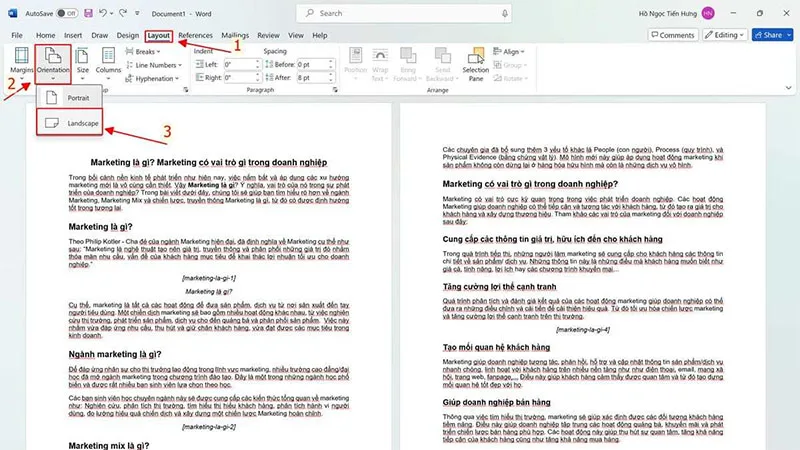
3 Bước xoay ngang toàn bộ các trang văn bản trong Word ít ai biết đến
- Bước 1: Mở tệp Word mà bạn muốn in ngang.
- Bước 2: Chọn tab "Layout" trên thanh công cụ.
- Bước 3: Trong nhóm "Page Setup", nhấn vào nút "Orientation" và chọn "Landscape".
Để đảm bảo quá trình học tập và làm việc diễn ra mạ smooth, thuận tiện, và tránh gặp các vấn đề liên quan đến bản quyền, hãy mua và cài đặt phần mềm Microsoft với bản quyền chính hãng.
Cách xoay ngang một trang trong Word chỉ với vài thao tác
Giả sử bạn muốn xoay ngang khổ giấy A4 từ trang thứ 2 để thực hiện cách in ngang trong Word cho trang đó, hãy thực hiện theo hướng dẫn sau đây:
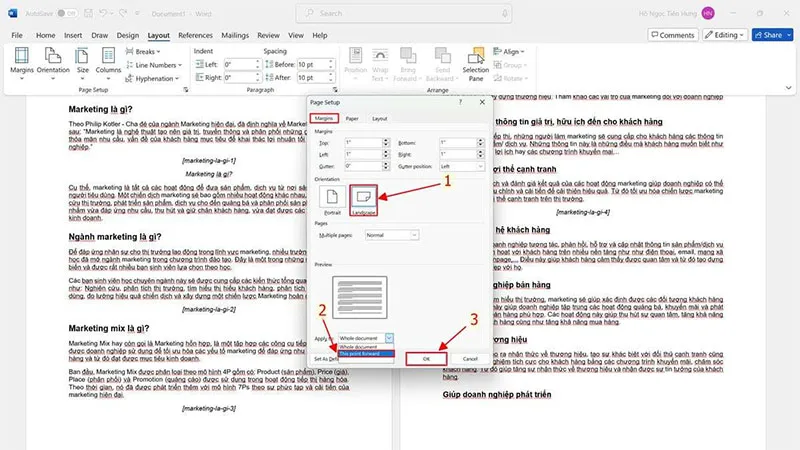
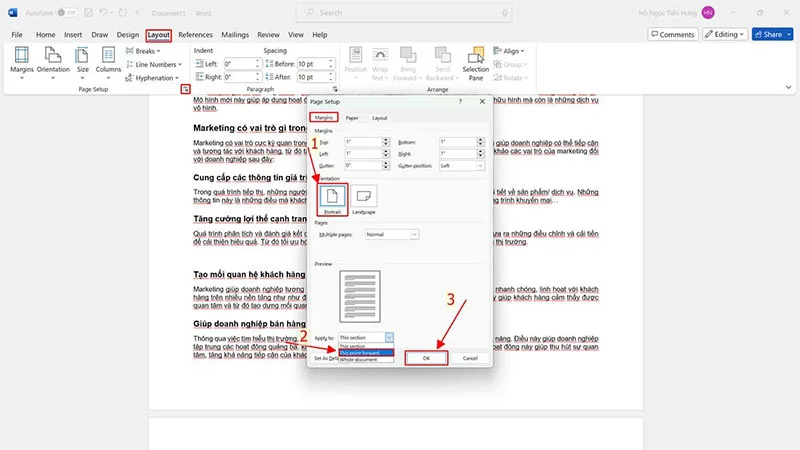
Bước 1: Mở tệp văn bản Word và đặt con trỏ chuột ở cuối trang đầu tiên. Trong tab Page Setup, chọn mũi tên nhỏ ngay góc dưới bên phải.
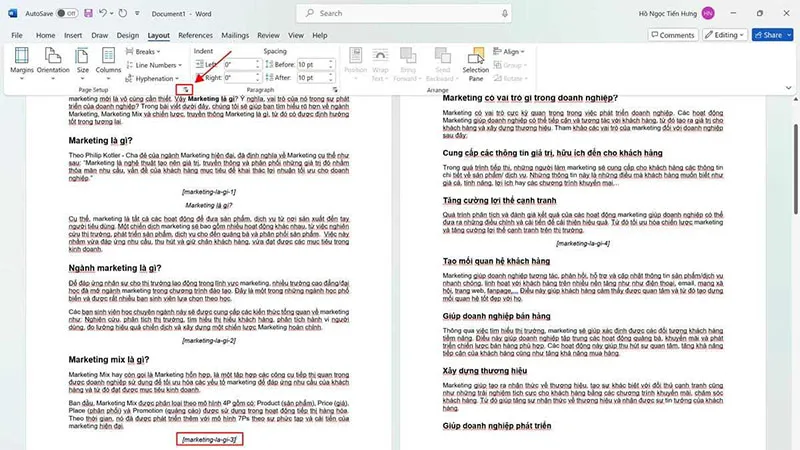
Bước 2: Tại tab Margins, chọn Orientation. Chọn Landscape để xoay trang giấy thành chiều ngang. Chọn This point forward ở mục Apply to và nhấn OK để xoay ngang khổ giấy A4 cho tất cả các trang văn bản từ trang 2 trở đi trước khi thực hiện cách in ngang trong Word. Ngay lập tức, phần văn bản từ trang 2 trở đi sẽ được xoay ngang.
Bước 3: Tiếp tục đặt con trỏ chuột tại cuối trang 2 và mở lại Page Setup. Trong phần Margins, chọn Orientation và chọn Portrait. Chọn This point forward ở mục Apply to và nhấn OK. Lúc này, văn bản từ trang 3 trở đi sẽ trở lại xoay về khổ dọc như bình thường và bạn có thể thực hiện cách in ngang trong Word cho trang thứ 2.
Hướng dẫn cách in ngang khổ giấy A4 trong Word 2010, 2007 dễ nhất
Để xoay ngang khổ giấy A4 và thực hiện cách in ngang trong Word phiên bản 2007 và 2010, bạn có thể thực hiện theo các bước hướng dẫn sau:
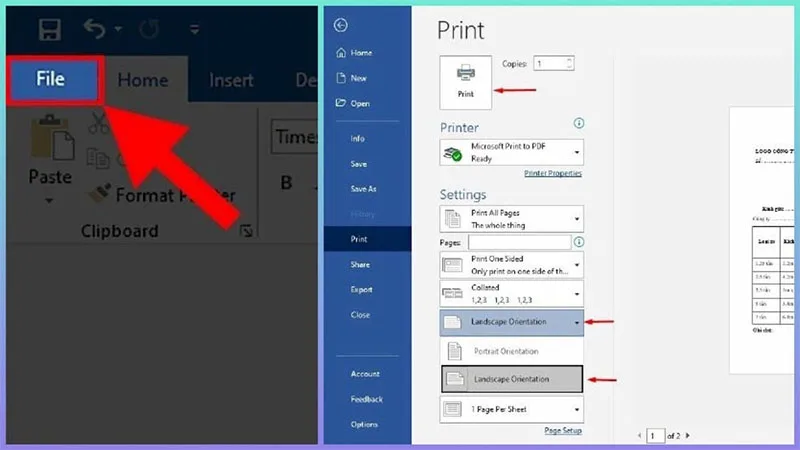
- Bước 1: Mở văn bản Word cần in và chọn File.
- Bước 2: Nhấn chọn Print, tạo ra hộp thoại Print.
- Bước 3: Trong hộp thoại Print, điều chỉnh Portrait Orientation thành Landscape Orientation. Bấm Print để bắt đầu quá trình in văn bản trên giấy ngang.
Hướng dẫn cách in giấy ngang trong word trong Word 2003 với 3 bước sau
Vì Word 2003 là một phiên bản khá cũ, nên quá trình xoay ngang khổ giấy A4 và thực hiện cách in ngang trong Word sẽ có một số khác biệt so với các phiên bản Word như 2010, 2013, và 2016. Dưới đây là hướng dẫn chi tiết mà bạn có thể tham khảo:
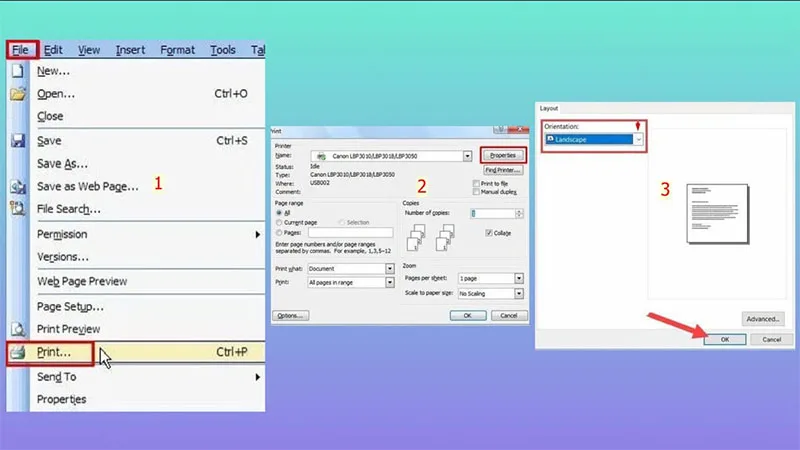
- Bước 1: Mở văn bản Word cần in và chọn File trên thanh công cụ, sau đó chọn Print.
- Bước 2: Trong hộp thoại Print, nhấn chọn mục Properties.
- Bước 3: Trong hộp công cụ Layout, click chọn dấu mũi tên và chuyển từ Portrait sang Landscape. Nhấn OK để xác nhận và tiến hành in văn bản trên giấy ngang.
Thông qua bài viết này, Minh Đức PC đã hướng dẫn cách xoay ngang khổ giấy A4 và thực hiện cách in ngang trong Word cho các phiên bản từ 2010 đến 2003. Hy vọng rằng bài viết sẽ giúp bạn hiểu rõ hơn về các thao tác này, từ đó làm cho quá trình làm việc và học tập trở nên dễ dàng hơn.
Bài viết liên quan
Cùng chuyên mục Thủ thuật máy tính