Hướng Dẫn Cách Hẹn Giờ Tắt Máy Tính Tự Động Trên PC - Laptop

Việc lập lịch tắt máy tính là một mẹo sử dụng phổ biến giúp người dùng tối ưu hóa thời gian của họ. Tính năng này trở nên vô cùng hữu ích khi bạn cần tải xuống một tệp dữ liệu lớn và không muốn phải đợi đến khi nó hoàn thành. Dưới đây là hướng dẫn Cách Hẹn Giờ Tắt Máy Tính Tự Động Trên PC - Laptop một cách nhanh chóng và tiện lợi. Hãy cùng chúng tôi khám phá!
Lý do bạn cần hẹn giờ tắt máy tính là gì?
Có nhiều lý do quan trọng mà bạn nên biết cách lập lịch hẹn giờ tắt máy tính, bao gồm:
- Tiết kiệm năng lượng và gia tăng tuổi thọ cho máy tính.
- Ngăn chặn truy cập trái phép khi người sử dụng không ở gần máy tính.
- Tăng cường hiệu suất của thiết bị và khắc phục sự cố về trình điều khiển.
- Cải thiện năng suất người dùng: Việc tắt máy tính tương đương với việc đóng tất cả các tab và chương trình bạn đang làm việc. Do đó, khi khởi động lại máy tính, mọi thứ sẽ trở nên rõ ràng hơn, đồng thời tăng cường khả năng làm việc của người dùng.
Hướng dẫn cách hẹn giờ tự tắt máy tính bằng lệnh Run hiệu quả nhất
Hướng dẫn cách hẹn giờ tắt máy tính này khá đơn giản và thực hiện dễ dàng theo các bước sau:
Bước 1: Nhấn giữ tổ hợp phím Windows + R.
Bước 2: Hộp thoại Run sẽ xuất hiện, bạn nhập mã code lệnh sau: Shutdown -s -t 7200
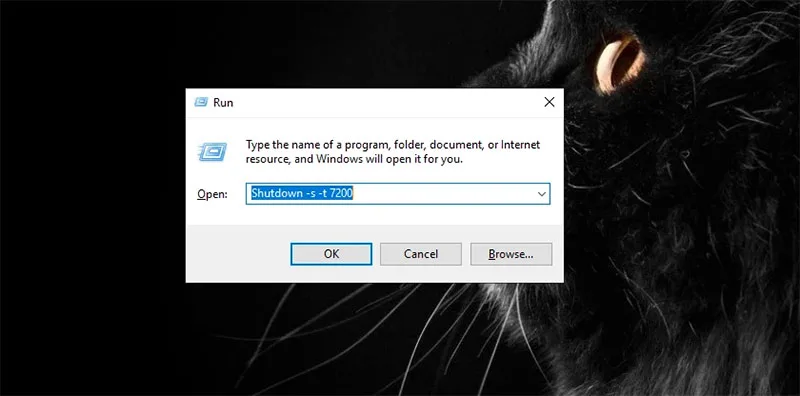
Trong đó, ý nghĩa của câu lệnh hẹn giờ tắt máy tính như sau:
- Shutdown: Tắt máy tính.
- -s: Viết tắt từ Shutdown.
- -t: Viết tắt cho từ Time.
- 7200: Khoảng thời gian sau khi lệnh chạy, máy tính sẽ tự động tắt, được tính bằng giây.
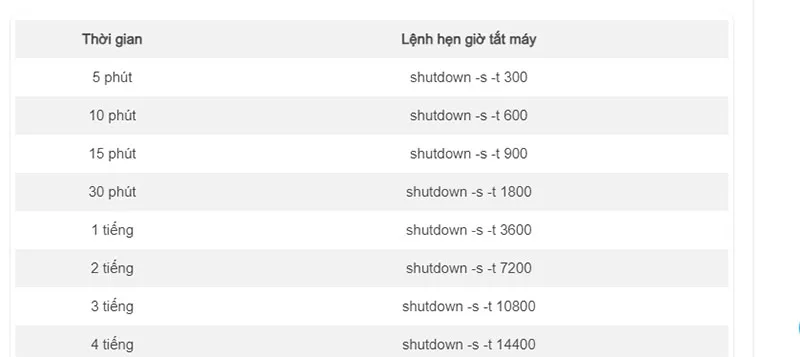
Bạn có thể linh hoạt thay đổi thời gian bằng cách nhập số phút mong muốn hẹn giờ và nhân với 60 để chuyển sang giây. Ngoài ra, dưới đây là một số lệnh hẹn giờ tắt máy khác mà bạn có thể tham khảo:
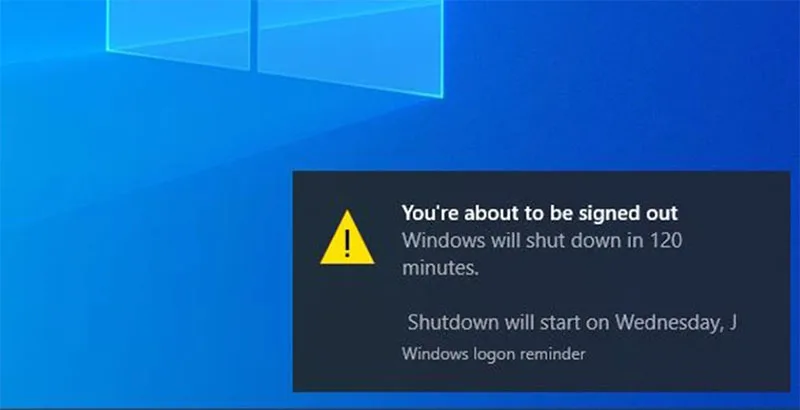
Lưu ý: Cách này áp dụng cho việc hẹn giờ tắt máy tính trên các phiên bản Windows như 7, 10, hoặc 11 đều được hỗ trợ.
Nếu bạn muốn tối ưu hóa quá trình tải file hoặc ứng dụng trong thời gian chờ máy tắt, bạn có thể tham khảo thêm về cách tăng tốc máy tính.
Hướng dẫn cách hẹn giờ tắt laptop win 10 bẳng câu lệnh Command Prompt
Command Prompt hoặc CMD là một giao diện người dùng dòng lệnh giúp điều khiển máy tính. Dưới đây là hướng dẫn cách thiết lập thời gian tự động tắt máy tính bằng lệnh Command Prompt:
Bước 1: Mở hộp thoại Run bằng cách nhấn tổ hợp phím Windows + R.
Bước 2: Gõ "CMD" để mở hộp thoại Command Prompt.
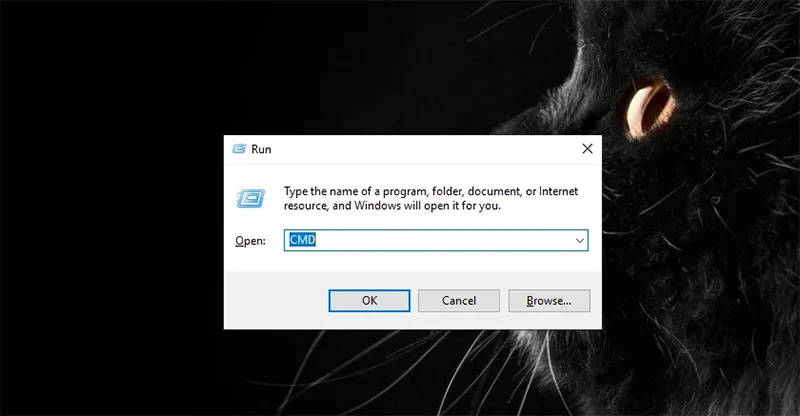
Bước 3: Trong hộp thoại CMD, nhập lệnh "shutdown -s -t 7200".
Bước 4: Nhấn Enter, sau đó máy tính sẽ tự động tắt sau 2 giờ.
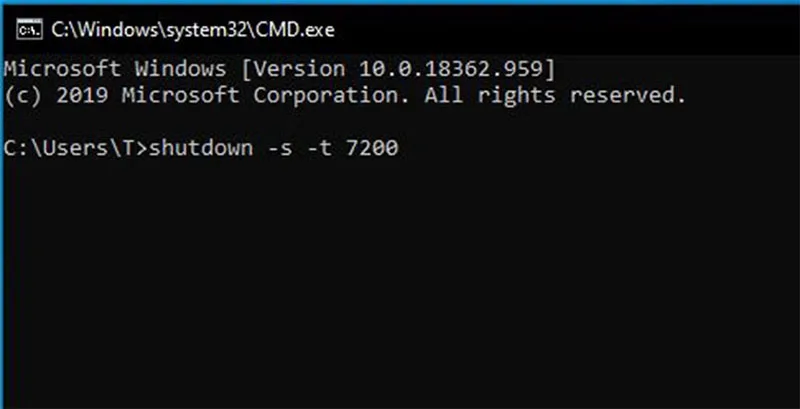
Dòng lệnh này có cấu trúc tương tự như cách 1 đã mô tả. Bạn có thể dễ dàng điều chỉnh thời gian theo ý muốn. Ví dụ, để hủy lệnh tắt máy, bạn có thể sử dụng lệnh "shutdown -a".
Hướng dẫn cách hẹn giờ tắt máy tính qua Windows PowerShell đon giản nhất
Ngoài những phương pháp trước đó, bạn cũng có thể sử dụng Windows PowerShell để đặt hẹn giờ tắt máy tính theo cách sau:
Bước 1: Chuột phải vào biểu tượng Windows ở góc dưới bên trái màn hình.
Bước 2: Chọn "Windows PowerShell (Admin)" để mở hộp thoại Windows PowerShell với quyền quản trị.
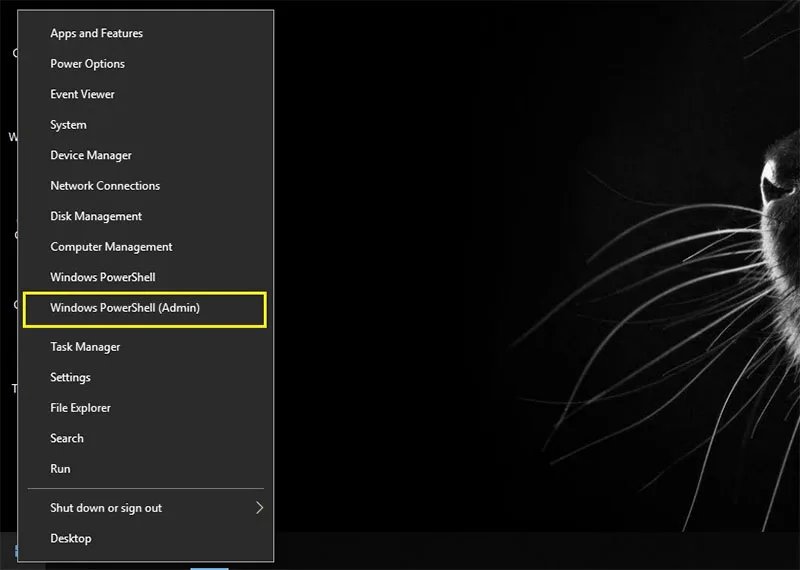
Bước 3: Nhập lệnh "shutdown -s -t 7200" và nhấn Enter. Trong thời gian là 2 giờ, máy tính của bạn sẽ tự động tắt.
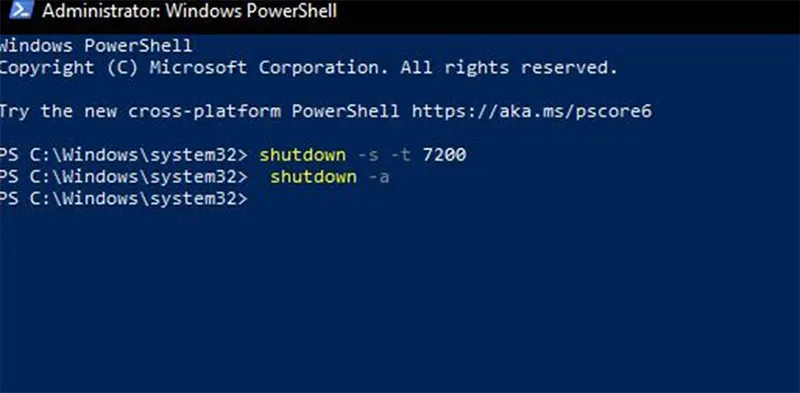
Tương tự, để hủy thao tác hẹn giờ tắt máy, bạn có thể sử dụng lệnh "shutdown -a".
Cách hẹn tắt laptop qua Task Scheduler chỉ với 4 bước đơn giản
Nếu bạn đang muốn tự động hẹn giờ tắt máy tính hàng ngày mà không cần phải nhập lệnh sau mỗi lần khởi động, Task Scheduler sẽ là công cụ giúp bạn thực hiện điều đó một cách thuận tiện. Dưới đây là cách thực hiện thông qua các bước chi tiết:
Bước 1: Nhấn phím Windows trên bàn phím và tìm kiếm từ khóa "Scheduler" trên thanh tìm kiếm để mở Task Scheduler.
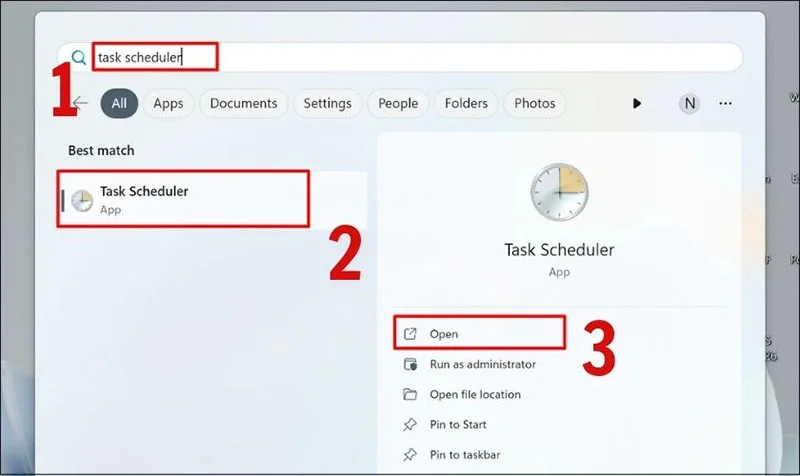
Bước 2: Trong giao diện của Task Scheduler, chọn "Create Basic Task".
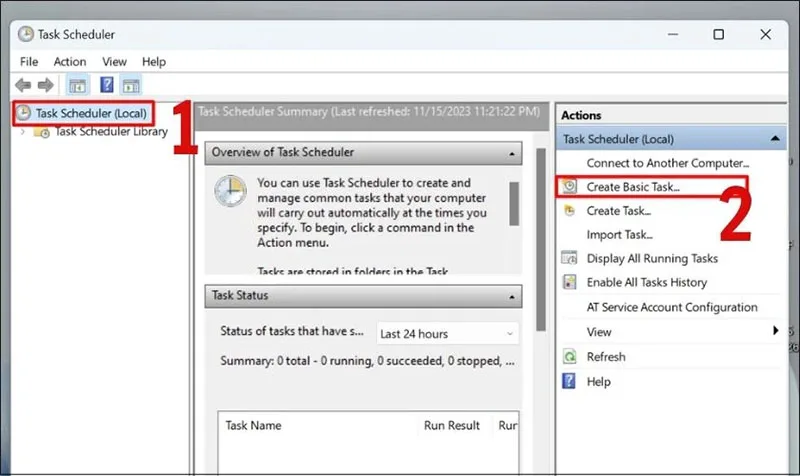
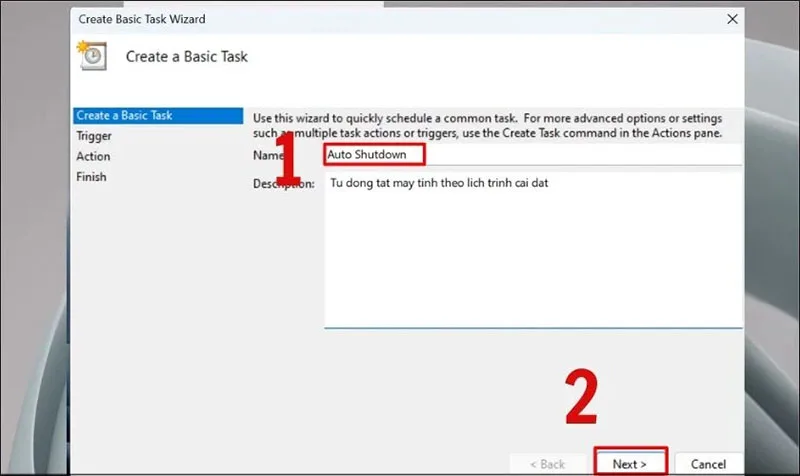
Bước 3: Tại mục "Name", nhập tên cho tác vụ, ví dụ như "AutoShutdown".
Bước 4: Tiếp theo, ở mục "Description", bạn có thể viết mô tả về thời gian tắt máy theo mong muốn, sau đó nhấn Next.
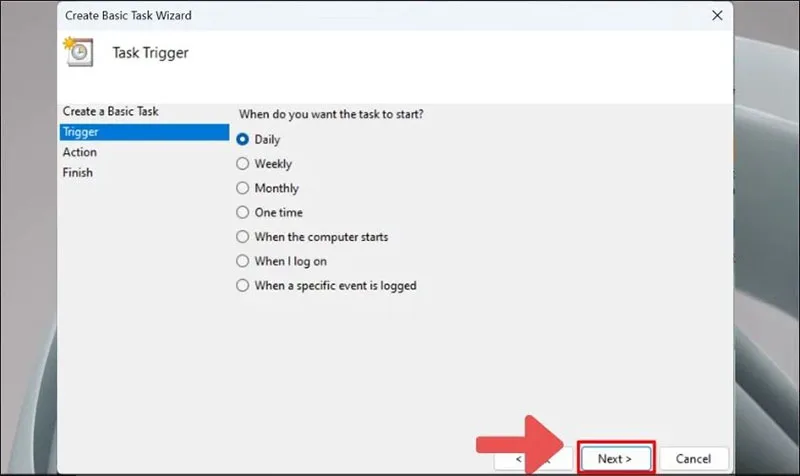
Bước 5: Chọn các tùy chọn thời gian áp dụng cho tác vụ, ví dụ như "Daily" cho tắt máy hằng ngày, "Weekly" cho hàng tuần,... Tùy thuộc vào nhu cầu sử dụng và nhấn Next để tiếp tục.
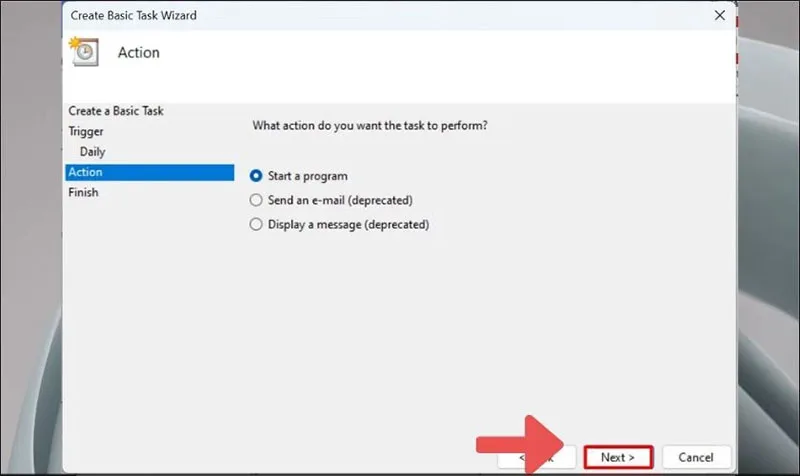
Bước 6: Trong hộp thoại mới xuất hiện, chọn "Start a program" và nhấn Next để tiếp tục.
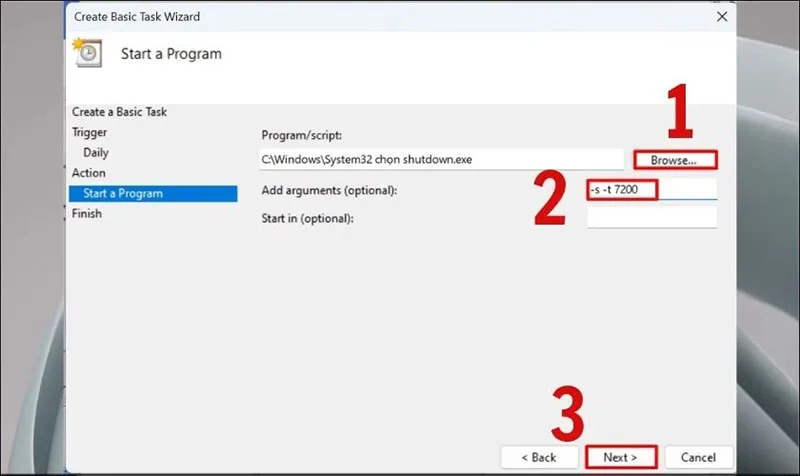
Bước 7: Chọn "Browse" để chọn đường dẫn đến thư mục C:\Windows\System32 và chọn "shutdown.exe".
Bước 8: Tại mục "Add arguments", nhập lệnh "-s -t 7200" (với 7200 tương đương 2 giờ).
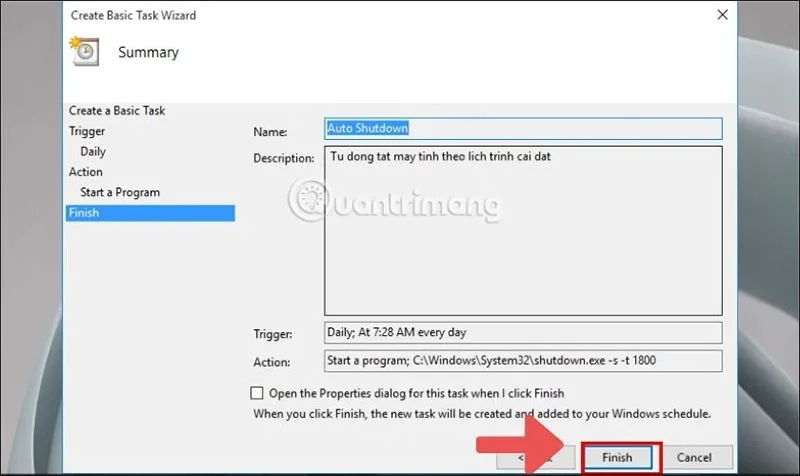
Bước 9: Nhấn Finish để hoàn tất và kích hoạt AutoShutdown.exe vừa tạo.
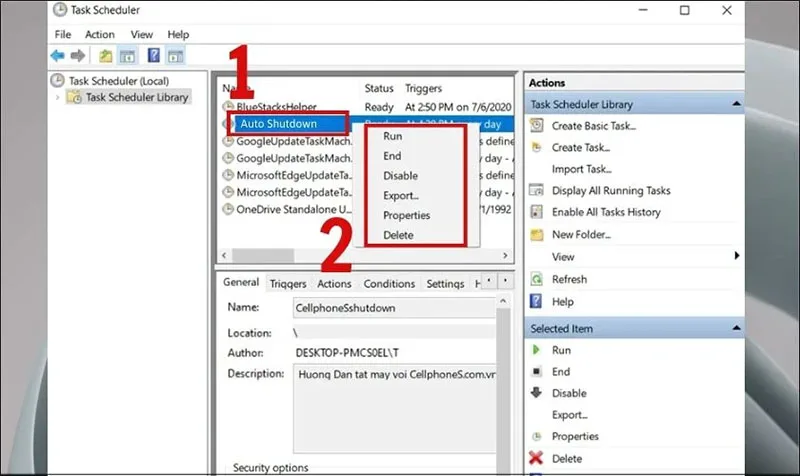
Nếu bạn muốn xóa hoặc tạm thời tắt AutoShutdown.exe, bạn có thể vào Task Scheduler, chọn Task Scheduler Library, sau đó nhấp chuột phải vào AutoShutdown.exe. Với các tùy chọn được đề xuất, bạn có thể dễ dàng chọn lựa thao tác xóa hoặc tạm thời hủy cho tác vụ này.
Cách hẹn giờ tắt trên hệ thống máy tính tự động bằng Shortcut
Shortcut là một đường tắt được sử dụng để nhanh chóng truy cập ứng dụng hoặc thư mục cần tìm. Điều thú vị là nó cũng có thể được sử dụng để hẹn giờ tắt màn hình máy tính một cách thuận tiện. Để thực hiện thao tác này bằng Shortcut, bạn có thể làm như sau:
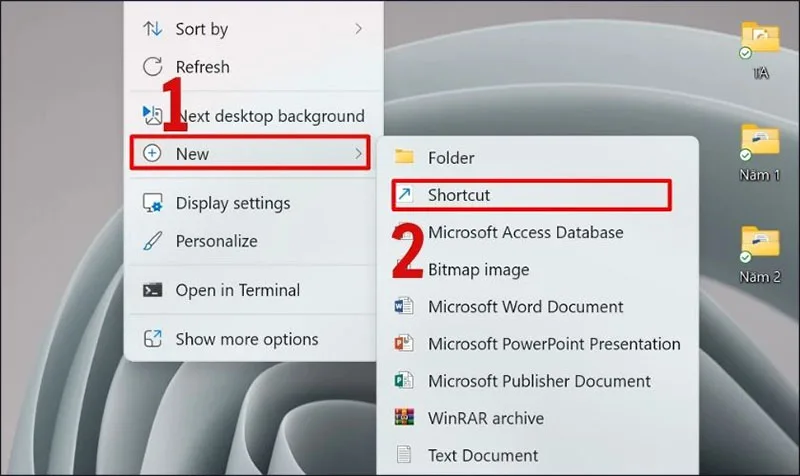
Bước 1: Chuột phải vào màn hình Desktop, chọn New và sau đó chọn Shortcut.
Bước 2: Tại mục "Type the location of the item", nhập lệnh "shutdown -s -t 10", với 10 là số giây đến khi tắt máy. Sau đó, nhấn Next để tiếp tục.
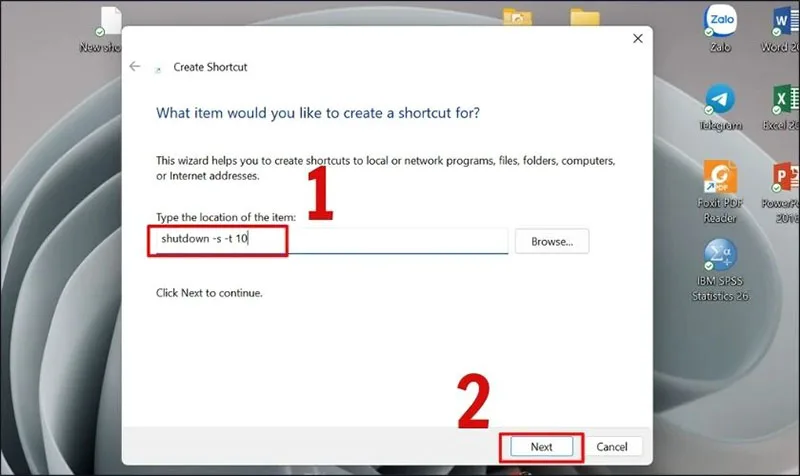
Lưu ý: Số giây có thể được điều chỉnh, bạn có thể thay đổi nó tùy thuộc vào thời gian mong muốn.
Bước 3: Trong giao diện mới, đặt tên cho Shortcut tại mục "Type a name for this shortcut". Cuối cùng, nhấn Finish để hoàn tất.
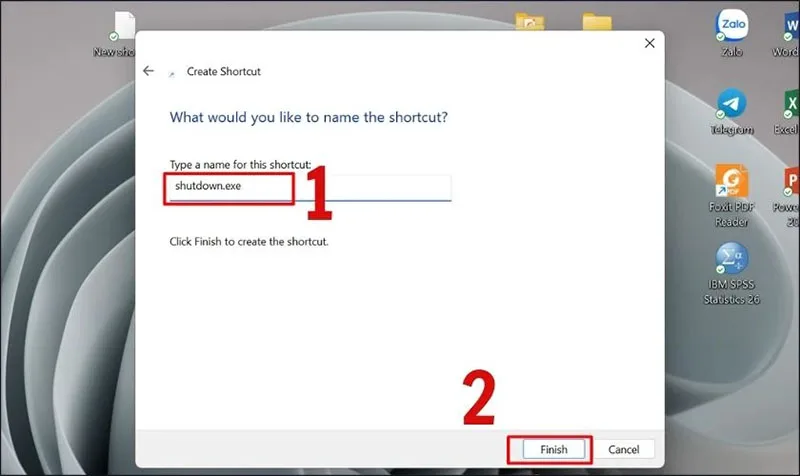
Để thay đổi thời gian hẹn giờ tắt máy, bạn có thể chuột phải vào Shortcut vừa tạo, chọn Properties, sau đó thay đổi giá trị trong mục Target theo mong muốn.
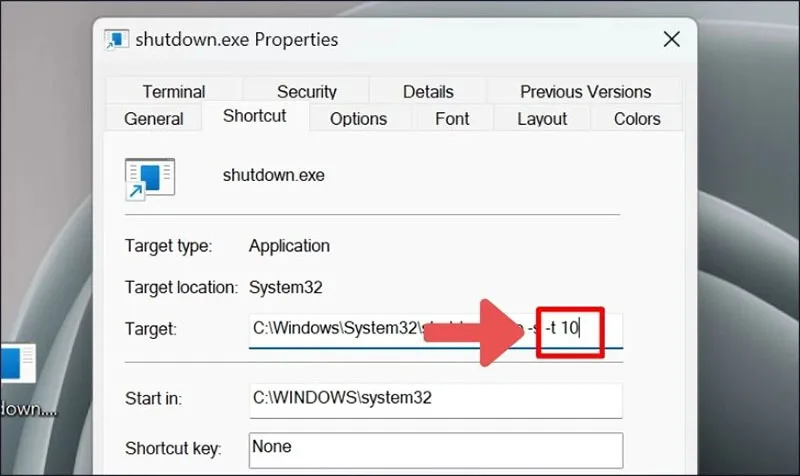
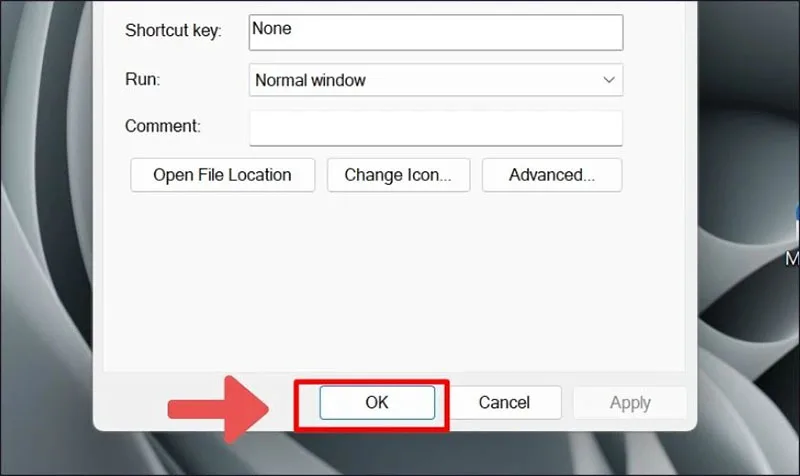
Cuối cùng, nhấn Ok để xác nhận. Với 3 bước đơn giản này, bạn có thể hẹn giờ tắt máy thông qua Shortcut mà không cần thực hiện nhiều thao tác như trước đây.
Cách hẹn giờ tắt trên MacBook bằng phương pháp nhanh nhất
Để đặt hẹn giờ tắt máy tính trên MacBook, bạn có thể thực hiện theo các bước sau:
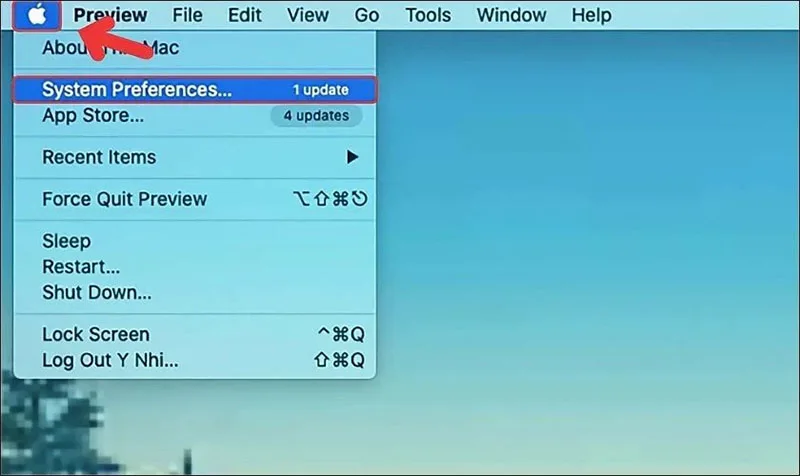
Bước 1: Tại biểu tượng Apple trên màn hình, chọn System Preferences. Hoặc sử dụng phím tắt F4 để nhanh chóng mở cài đặt.
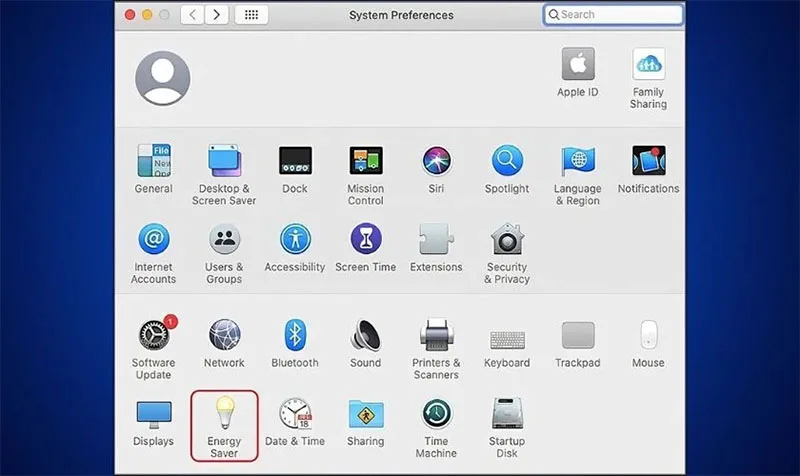
Bước 2: Trong cửa sổ hiển thị, tìm biểu tượng Energy Saver.
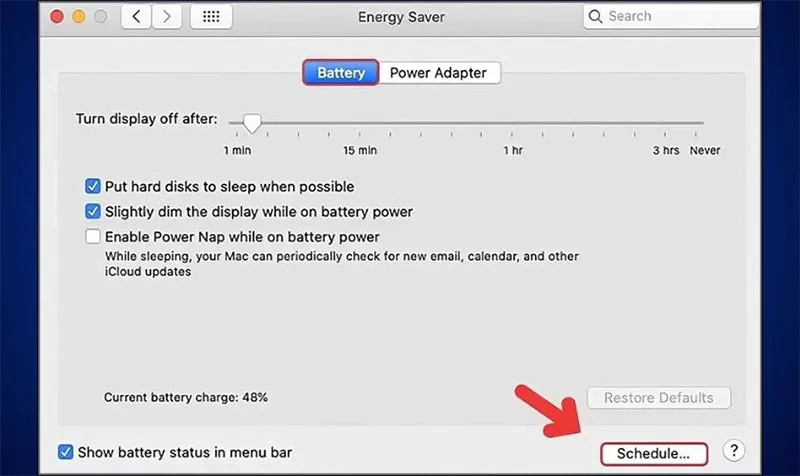
Bước 3: Nhấn vào thẻ Battery ở đầu bảng và chọn nút Schedule ở góc phải của màn hình.
Bước 4: Tại ô thứ hai, đánh dấu vào Shut Down. Sau đó, thiết lập ngày và giờ bạn muốn máy tính tự động tắt. Cuối cùng, nhấn OK để hoàn tất.
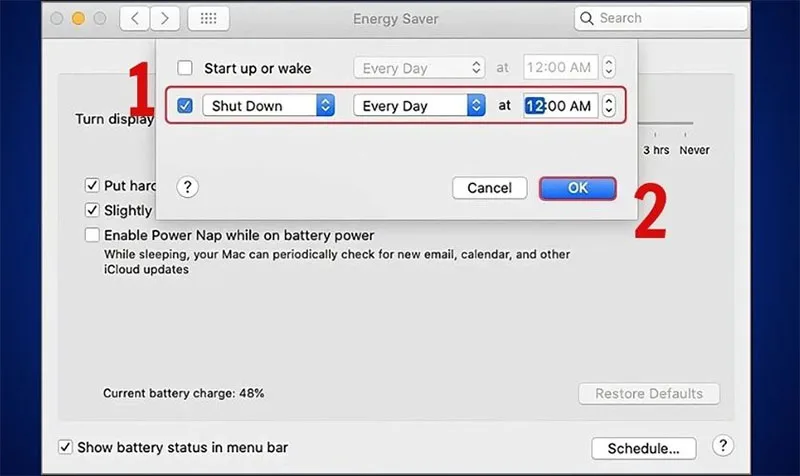
MacBook sẽ tự động tắt máy theo lịch trình bạn đã đặt ở bước này.
Hướng dẫn hẹn giờ tắt máy tính thông qua phần mềm chuyên dụng
Ngoài việc tận dụng các tính năng có sẵn, bạn cũng có thể sử dụng các ứng dụng chuyên dụng để lập lịch hẹn giờ tắt máy tính một cách thuận tiện. Dưới đây là một số phần mềm có thể bạn quan tâm, giúp bạn thiết lập thời gian tắt máy chỉ với vài thao tác đơn giản, mà không đòi hỏi quá nhiều công đoạn.
Phần mềm PC Sleep:
- Cho phép tắt máy tính vào thời điểm cụ thể hoặc trong khoảng giờ nhất định.
- Giao diện thân thiện với người dùng và dễ sử dụng.
- Cung cấp tùy chọn dừng hẹn giờ trong 30 giây trước khi thực hiện chức năng đã chọn.
- Hỗ trợ thực hiện các chức năng liên quan đến khởi động lại hoặc đăng xuất.
- Chiếm ít dung lượng hơn so với hầu hết các chương trình khác.
Phần mềm Windows Shutdown Assistant:
- Hỗ trợ tự động tắt máy tính vào thời gian đã đặt trước.
- Hoạt động tốt trên mọi hệ điều hành Windows và luôn sẵn sàng quản lý máy tính của bạn.
- Hỗ trợ tạo các tác vụ để mở file, URL, hoặc chạy chương trình tự động.
- Bảo vệ an toàn dữ liệu và file máy tính bằng khả năng khóa máy tính khi vắng mặt.
Phần mềm Sleep Timer:
- Được thiết kế đặc biệt cho những người muốn nghe nhạc trước khi đi ngủ.
- Cho phép cài đặt thời gian trước khi tự động tắt máy hoặc chuyển sang chế độ ngủ đông.
- Hoạt động như một đồng hồ đếm ngược hiển thị thời gian còn lại cho bài hát.
- Tương thích với nhiều thiết bị và phần mềm nghe nhạc khác nhau.
- Tiết kiệm pin khi sử dụng trong thời gian ngủ.
Mỗi phần mềm hẹn giờ tắt máy đều có những ưu điểm và nhược điểm riêng. Do đó, tùy thuộc vào nhu cầu cá nhân, bạn có thể chọn lựa phần mềm phù hợp nhất với mình.
Hướng dẫn cách hủy hẹn giờ tắt máy tính hiệu quả 100%
Để hủy lịch trình tắt máy tính, bạn có thể thử hai phương pháp phổ biến sau đây:
Khởi động máy tính hoặc tắt máy tính giúp bạn hủy lệnh hẹn giờ tắt máy tính
Trong trường hợp muốn hủy lệnh hẹn giờ tắt máy tính, phương pháp đơn giản nhất mà bạn có thể thực hiện là khởi động hoặc tắt máy tính. Cụ thể, thực hiện theo các bước sau:
- Bước 1: Nhấn phím Windows, sau đó di chuyển đến biểu tượng Power.
- Bước 2: Tùy thuộc vào nhu cầu của bạn, chọn Restart hoặc Shutdown để hủy lệnh hẹn giờ tắt máy tính.
Sau khi thao tác hoàn tất, lệnh hẹn giờ tắt trên máy tính sẽ bị hủy ngay lập tức.
Hủy Lệnh Hẹn Giờ Tắt Máy Tính Thông Qua Công Cụ Run
Tuy nhiên, nếu bạn muốn hủy lệnh tắt máy, bạn có thể nhập "shutdown -a" vào Run để hủy lệnh. Lúc này, một thông báo sẽ xuất hiện thông báo rằng máy sẽ không tắt theo lịch trình đã đặt trước đó. Với các thao tác này, bạn có thể yên tâm treo máy và nghỉ ngơi.
Với 5 phương pháp trên laptop, hãy chọn cho mình cách thực hiện lệnh tắt máy một cách nhanh chóng khi cần sử dụng tính năng này trên Windows! Minh Đức PC hy vọng rằng bài viết mang lại nhiều thông tin hữu ích cho bạn. Chúc bạn thực hiện thành công!
Dưới đây là tóm tắt các phương pháp hẹn giờ tắt máy tính bằng lệnh, công cụ đơn giản giúp bạn tối ưu hóa thời gian và hiệu suất làm việc. Hy vọng những thông tin này sẽ giúp tối ưu hóa các thao tác của bạn. Chúc bạn áp dụng thành công trong những lần thử nghiệm tiếp theo và đừng quên chia sẻ bài viết để mọi người cùng biết đến nhé!
Bài viết liên quan
Cùng chuyên mục Khác