Thủ Thuật Gỡ Ứng Dụng Trên Win 10 Chỉ Với Vài Bước Đơn Giản
Bạn muốn gỡ bỏ một ứng dụng không mong muốn trên máy tính Windows? Hãy cùng khám phá 4 Cách Gỡ Ứng Dụng Trên Win 10 siêu nhanh, siêu đơn giản dưới bài viết sau!
Làm cách nào để gỡ ứng dụng trên Win 10 nhanh chóng?
Hệ điều hành Windows 10 không chỉ cung cấp nhiều phần mềm mặc định mà còn cho phép người dùng cài đặt các phần mềm gỡ ứng dụng từ bên ngoài hoặc tải về từ Windows Store. Tuy nhiên, nếu bạn muốn gỡ bỏ một số phần mềm không còn sử dụng và chưa biết cách làm, hãy tham khảo các phương pháp gỡ ứng dụng trên Windows 10 được chia sẻ dưới đây nhé!
Để gỡ ứng dụng trên Windows 10 trực tiếp từ Menu Start, bạn thực hiện các bước sau:
- Bước 1: Mở Menu Start trên Windows 10 và chọn "All apps" để tìm kiếm ứng dụng hoặc phần mềm muốn gỡ bỏ.
- Bước 2: Nhấn chuột phải vào ứng dụng/phần mềm đó và chọn "Uninstall" để gỡ cài đặt.
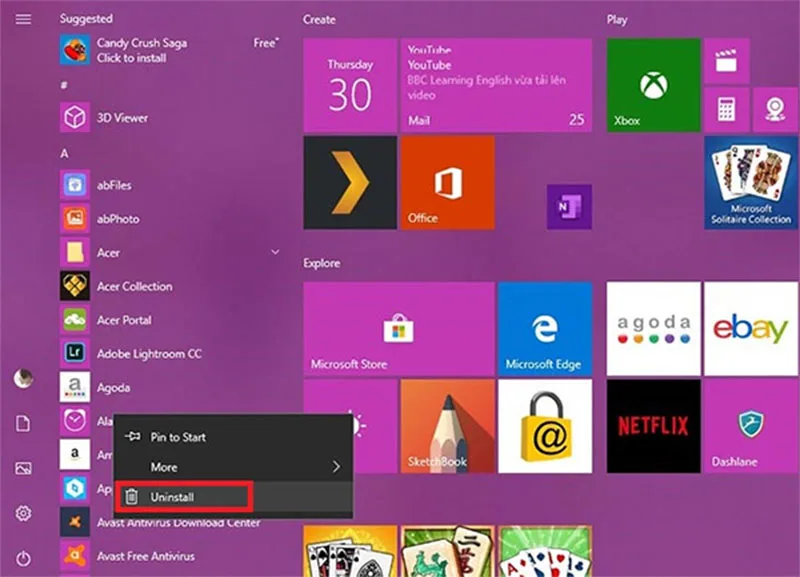
Lưu ý: Nếu bạn không thấy mục "Uninstall" trong menu thả xuống, có khả năng đó là ứng dụng mặc định của Windows 10 và không thể gỡ bỏ theo cách này.
Để gỡ ứng dụng trên máy tính thông qua Menu Settings, bạn thực hiện các bước sau:
- Bước 1: Mở Start Menu và chọn "Settings".
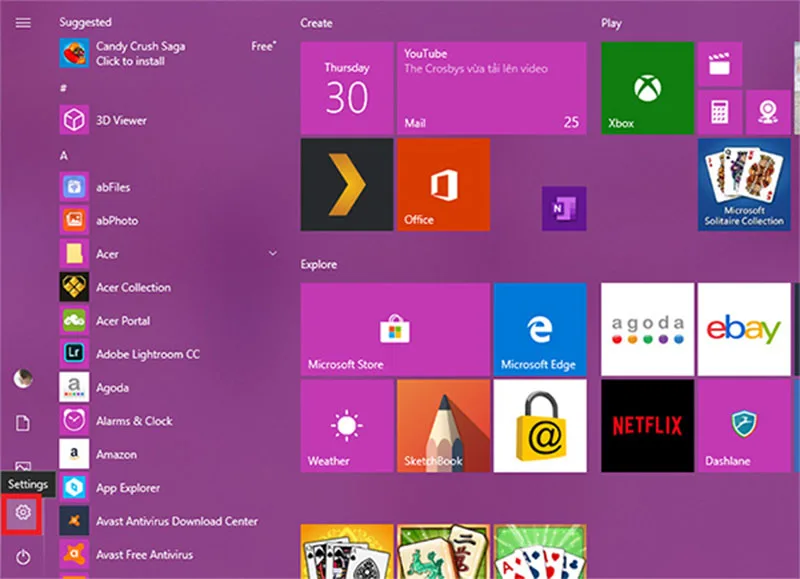
- Bước 2: Trong phần Settings, chọn "Apps".
- Bước 3: Chọn "Apps & features" để xem danh sách các ứng dụng trên máy tính Windows 10.
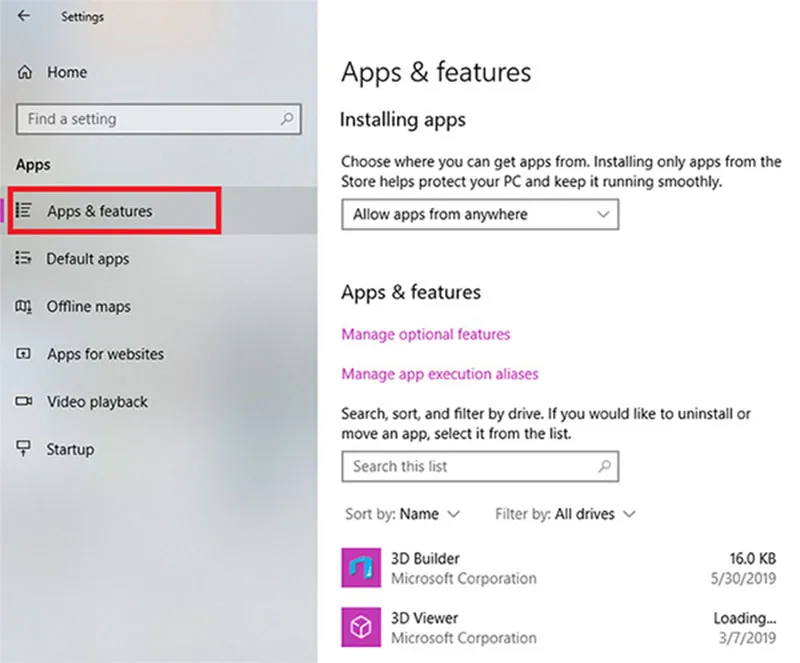
- Bước 4: Tìm ứng dụng cần xóa bằng cách nhập tên hoặc duyệt danh sách.
- Bước 5: Nhấn chọn ứng dụng cần gỡ bỏ và sau đó chọn "Uninstall" để gỡ cài đặt ứng dụng đó.
Cách 3: Gỡ ứng dụng đã cài đặt bằng Control Panel
Một gợi ý khác để gỡ ứng dụng trên Windows 10 là sử dụng Control Panel theo các bước sau:
- Bước 1: Mở cửa sổ Control Panel từ màn hình desktop. Nếu không có sẵn, nhập "Control Panel" vào ô tìm kiếm Start và chọn Control Panel từ kết quả tìm kiếm.
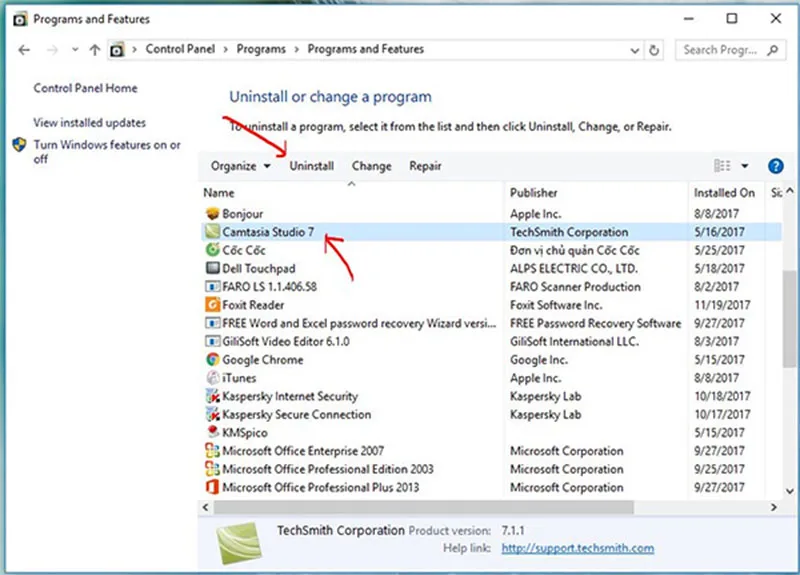
- Bước 2: Trong cửa sổ Control Panel, chọn "View by" > "Category" > "Uninstall a Program" trong phần Programs.
- Bước 3: Tại phần "Uninstall or change a program," chọn phần mềm hoặc ứng dụng muốn gỡ bỏ, nhấn chuột phải và chọn "Uninstall." Trong thông báo hiện ra, nhấn "OK" để xác nhận việc gỡ bỏ phần mềm.
Cách 4: Gỡ ứng dụng đã cài đặt bằng phần mềm hỗ trợ Your Uninstaller
Ngoài các công cụ tích hợp sẵn để xóa phần mềm trên Windows 10, bạn cũng có thể sử dụng các ứng dụng bên ngoài để gỡ bỏ phần mềm. Một trong những công cụ phổ biến là Your Uninstaller, giúp bạn loại bỏ hoàn toàn và nhanh chóng các ứng dụng trên máy tính Windows 10. Dưới đây là hướng dẫn chi tiết về cách sử dụng Your Uninstaller:
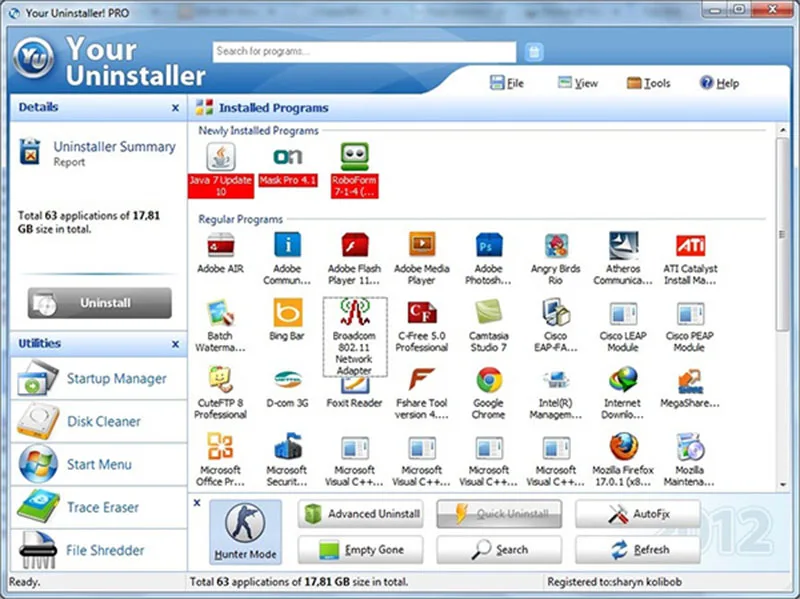
Bước 1: Tải và cài đặt: Trước tiên, hãy tải Your Uninstaller từ trang chủ http://www.ursoftware.com/ và cài đặt phần mềm trên máy tính của bạn. Sau khi cài đặt xong, mở ứng dụng và thực hiện các bước sau:
Bước 2: Chọn phần mềm cần gỡ bỏ: Mở Your Uninstaller và trong phần "Installed Programs" bên phải, chọn phần mềm mà bạn muốn gỡ bỏ. Thông tin chi tiết về phần mềm sẽ hiển thị ở phần "Details" bên trái. Chọn "Uninstall" để bắt đầu quá trình gỡ bỏ.
Bước 3: Chọn chế độ gỡ bỏ:
+ Trong giao diện gỡ bỏ, chọn chế độ phù hợp:
- Built-in Mode: Chế độ tích hợp.
- Safe Mode: Chế độ an toàn.
- Normal Mode: Chế độ bình thường.
- Super Mode: Chế độ nâng cao.
+ Sau đó nhấn "Next" để tiếp tục.
- Xóa registry: Đợi quá trình gỡ bỏ hoàn tất, phần "Registry entries" sẽ xuất hiện. Chọn "Next" để xóa các mục liên quan trong registry của phần mềm.
- Hoàn tất: Khi thông báo "Complete" hiện ra, chọn "Finish" để hoàn tất việc gỡ bỏ.
Bài viết trên đã giới thiệu 4 cách nhanh chóng và hiệu quả để gỡ ứng dụng trên Windows 10. Bạn có thể lựa chọn phương pháp phù hợp để loại bỏ các phần mềm không cần thiết khỏi máy tính của mình.
Bài viết liên quan
Cùng chuyên mục Thủ thuật máy tính