Hướng Dẫn Cách Chỉnh Word Về 1 Trang Chỉ Với Vài Thao Tác Chuột
Trong bài viết này, chúng tôi sẽ hướng dẫn bạn cách điều chỉnh định dạng của văn bản trong Microsoft Word để biến nó thành một trang đơn giản và cách gộp hai trang thành một trang duy nhất để tối ưu hóa quá trình in ấn, tạo ra bản in đẹp mắt. Điều này sẽ giúp bạn dễ dàng sắp xếp và tổ chức nội dung của mình một cách nhanh chóng. Bài sau Minh Đức PC sẽ hướng dẫn Cách Chỉnh Word Về 1 Trang và cải thiện trải nghiệm soạn thảo của bạn với Word.
Nguyên nhân chính khiến Word bị chia thành 2 trang
Trước khi tìm hiểu cách điều chỉnh Word về một trang, hãy cùng nhau hiểu về nguyên nhân khiến trang trong Word bị chia thành hai trang:
- Lỗi định dạng văn bản: Khi bạn áp dụng các định dạng như cỡ font, cách dòng, lề,... quá mức, có thể làm cho Word tự động nhảy trang để điều chỉnh văn bản theo định dạng đó. Để tránh tình trạng này, hãy sử dụng các định dạng một cách hợp lý và tránh sử dụng quá nhiều định dạng không cần thiết.
- Nội dung bị lỗi định dạng: Khi bạn sao chép nội dung, bảng, hình ảnh từ nguồn khác, có thể xuất hiện các định dạng ẩn không xác định. Điều này gây ra lỗi nhảy trang và tự động chia trang thành hai, khiến bố cục trở nên không đồng đều.
- Sử dụng phần mềm không tương thích: Việc thêm văn bản, ô vuông có dấu tích, hoặc bảng biểu từ các nguồn, phần mềm không tương thích có thể làm cho Word không xử lý đúng cách, dẫn đến tình trạng chia trang không mong muốn. Hãy chú ý sử dụng các phần mềm tương thích để tránh tình trạng này.
Hiểu rõ nguyên nhân sẽ giúp bạn tối ưu hóa quá trình chỉnh sửa và định dạng văn bản trong Word một cách hiệu quả.
Lý do bạn cần gộp 2 trang Word về thành 1 trang?
Việc trang Word bị tách thành hai có thể tạo ra nhiều vấn đề, từ mất thẩm mỹ đến khó khăn trong quá trình in ấn. Dưới đây là một số lợi ích khi bạn thực hiện cách chỉnh Word về một trang để gộp hai trang thành một:
- Tăng thẩm mỹ và Chuyên nghiệp: Gộp trang giúp trang Word trở nên gọn gàng, đẹp mắt và chuyên nghiệp hơn, tạo ấn tượng tích cực cho độc giả hoặc người đọc.
- Quản lý Nội dung dễ dàng hơn: Việc gộp trang giúp người dùng dễ dàng quản lý nội dung vì toàn bộ thông tin có thể hiển thị trên một trang duy nhất, giúp tránh sự rối bời khi đọc và chỉnh sửa.
- Tiết Kiệm không gian và Giấy in: Gộp trang giúp tiết kiệm không gian, đặc biệt là khi in ấn, giảm lượng giấy được sử dụng, đồng thời giảm chi phí in ấn.
Hiện nay có nhiều dòng Máy Tính chất lượng với nhiều mức giá khác nhau. Dưới đây là một số mẫu Máy Tính được người dùng ưa chuộng tại Minh Đức PC:
Hướng dẫn 2 cách chỉnh Word về 1 trang đảm bảo hiệu quả 100%
Dưới đây là hướng dẫn chi tiết về cách chỉnh, dồn hoặc gộp trang trong Word về một trang, mà bạn nên tham khảo. Mặc dù giao diện có thể khác nhau đối với các phiên bản Word khác nhau, nhưng quy trình thực hiện vẫn giữ nguyên. Hãy theo dõi và thực hiện theo hướng dẫn để tạo ra một trang Word chuyên nghiệp nhất.
Hướng dẫn nhanh cách chỉnh Word về 1
Dưới đây là hướng dẫn nhanh để gộp trang trong Word:
- Mở File.
- Chọn Option.
- Chọn Quick Access Toolbar.
- Đánh dấu vào mục All Commands.
- Chọn Shrink One Page.
- Nhấn Add.
- Nhấn OK.
- Quay lại trang Word.
- Chọn phím Shrink to Fit.
- Văn bản sẽ tự động thu nhỏ để phù hợp.
Hướng dẫn chi tiết cách chỉnh Word về 1
Để dễ dàng thực hiện việc dồn và gộp văn bản thành một trang trong Word, bạn có thể tuân theo hướng dẫn chi tiết như sau:
Bước 1: Trên thanh công cụ, truy cập mục File và chọn Option.
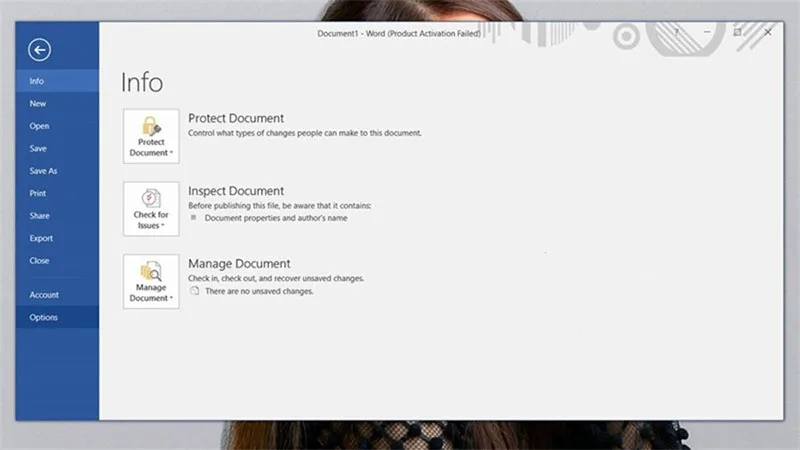
Bước 2: Trong giao diện Word Option, chọn Quick Access Toolbar. Tại mục Choose commands from, đánh dấu vào All Commands. Tiếp theo, chọn Shrink One Page và nhấn Add. Sau đó, nhấn OK để tiếp tục quá trình điều chỉnh Word về một trang.
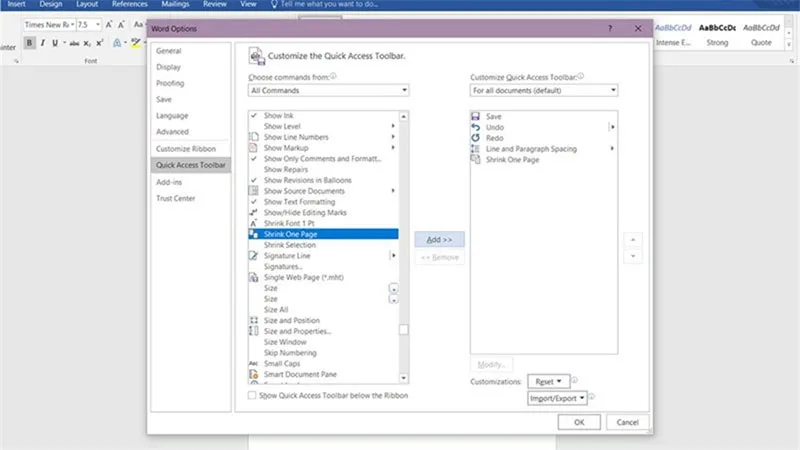
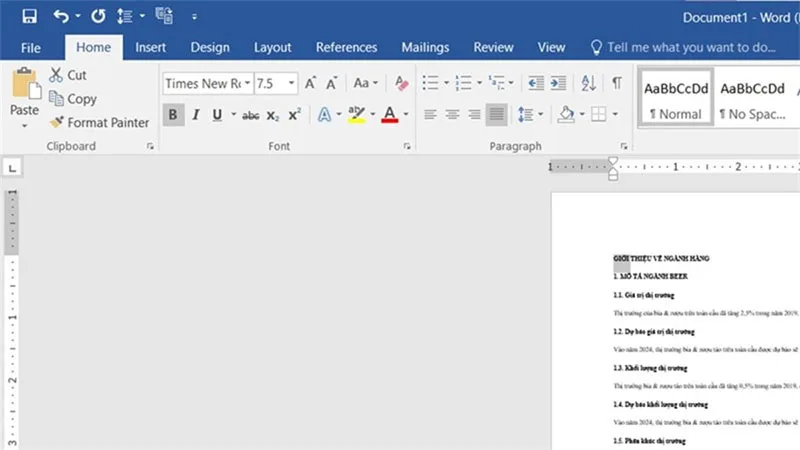
Bước 3: Quay lại trang Word, nhấn chọn phím Shrink to Fit ở góc trên cùng bên trái. Văn bản sẽ tự động thu nhỏ đến mức phù hợp với một trang, tạo nên bố cục văn bản đẹp mắt và hợp lý.
Bước 4: Để tắt tính năng này, lặp lại Bước 2. Chọn Shrink One Page trong Customize Quick Access Toolbar và nhấn Remove. Tính năng sẽ được loại bỏ.
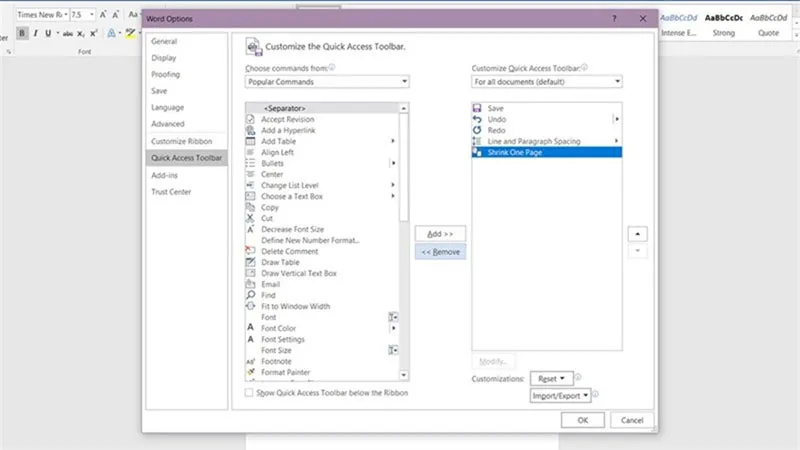
Theo cách này, bạn có thể dễ dàng điều chỉnh Word về một trang và tận hưởng kết quả là văn bản được tự động dồn, gộp lại một cách hợp lý và thuận tiện.
Hướng dẫn cách gộp 2 trang thành 1 trang trong Word để in ấn nhanh nhất
Sau khi học cách điều chỉnh Word về một trang, bạn cũng nên biết cách dồn và gộp hai trang trong Word thành một trang để có kết quả in ấn đẹp nhất. Dưới đây là hướng dẫn chi tiết để bạn tham khảo:
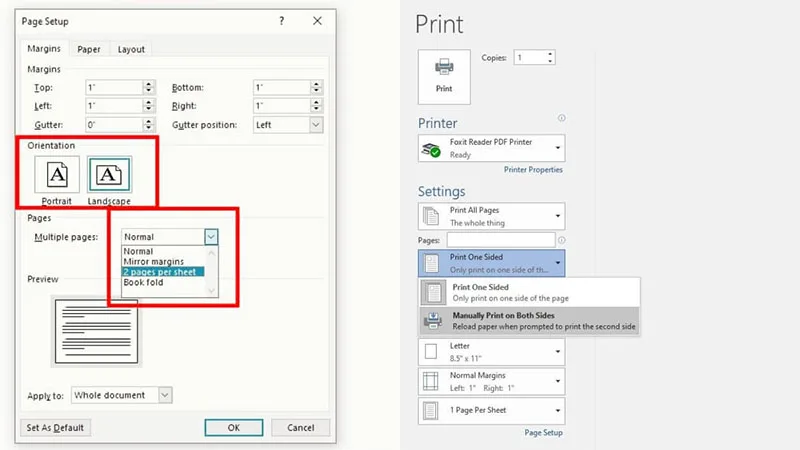
Bước 1: Trong tab Layout, hãy tìm và chọn Page Setup.
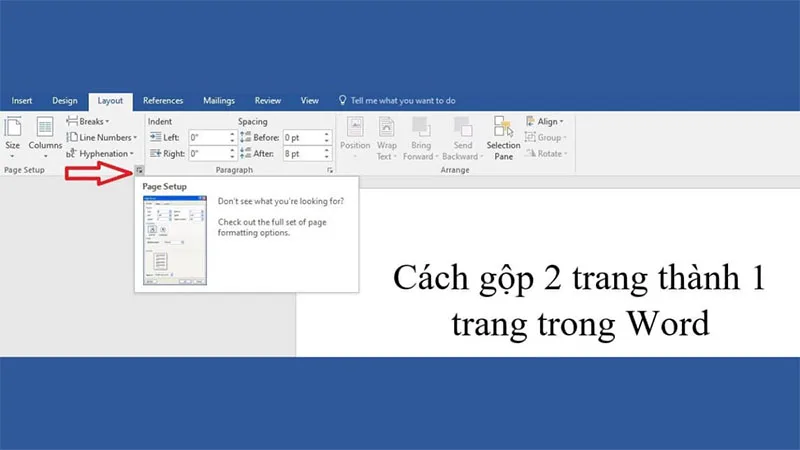
Bước 2: Áp dụng cách chỉnh Word về một trang, thay đổi chiều giấy từ Portrait sang Landscape. Chuyển trạng thái Normal sang 2 pages per sheet ở mục Pages.
Bước 3: Kiểm tra Preview và chọn OK, sau đó in file Word. Nhấn tổ hợp phím Ctrl + P để mở giao diện in. Chọn Print One Sided và tiếp theo chọn Print on Both Sides.
Trên đây là hướng dẫn cách điều chỉnh Word về một trang một cách nhanh chóng, giúp bạn dễ dàng gộp hoặc dồn hai trang trong Word thành một trang duy nhất. Điều này sẽ tối ưu hóa quá trình in ấn và tạo ra bố cục văn bản đẹp mắt hơn. Hi vọng rằng thông tin này sẽ hữu ích trong quá trình làm việc với Word. Nếu bạn có bất kỳ thắc mắc nào về cách điều chỉnh trang trong Word, đừng ngần ngại để lại bình luận. Chúng tôi sẽ rất hạnh phúc được hỗ trợ bạn!
Bài viết liên quan
Cùng chuyên mục Hướng dẫn phần cứng