[Mẹo Hay] 4 Cách Chèn Bảng Excel Vào Word Dễ Dàng Nhất
![[Mẹo Hay] 4 Cách Chèn Bảng Excel Vào Word Dễ Dàng Nhất](https://cdn.minhducpc.vn/bai-viet/cach-chen-bang-excel-vao-word/thumbnail.webp)
Trong một số trường hợp, việc tích hợp bảng Excel vào tài liệu Word là một phương pháp hữu ích giúp bạn dễ dàng in ấn hoặc làm rõ thông tin trong bảng biểu và số liệu. Tuy nhiên, nhiều người vẫn chưa biết cách thực hiện điều này. Do đó, Minh Đức PC đã tổng hợp một bài viết hướng dẫn Cách Chèn Bảng Excel Vào Word một cách thuận tiện. Hãy theo dõi hướng dẫn dưới đây để có thể thực hiện ngay những bước này.
Copy bảng cần chèn từ Excel vào file Word với 3 bước đơn giản nhất
Trong nhiều tình huống, việc sử dụng Excel để tạo và sau đó chèn bảng vào Word là cần thiết. Tuy nhiên, kích thước dữ liệu trong bảng Excel thường có thể vượt quá giới hạn của trang A4, có thể dẫn đến mất dữ liệu khi in ấn. Để giải quyết vấn đề này, bạn có thể thực hiện cách chèn bảng Excel vào Word bằng cách sao chép dữ liệu, giúp bảng tính từ Excel được đưa vào vừa vặn trên một trang A4. Dưới đây là các bước chi tiết:
Bước 1: Mở file Excel chứa bảng bạn muốn chèn.
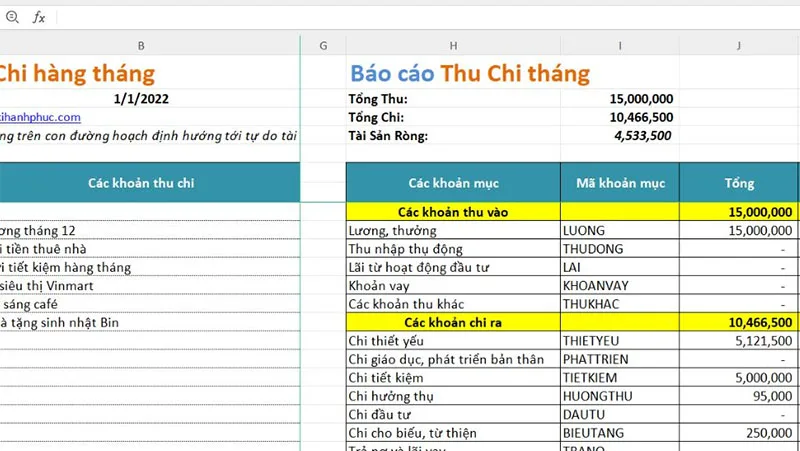
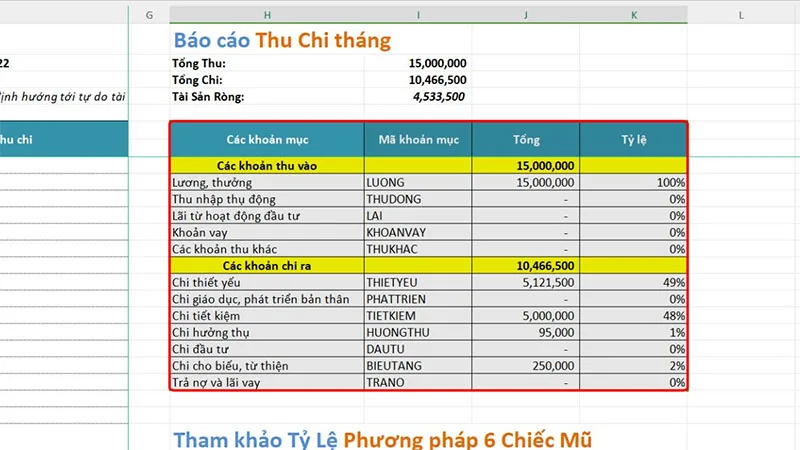
Bước 2: Bôi đen bảng cần chọn trong Excel. Nhấn chuột phải và chọn "Copy" hoặc sử dụng phím tắt Ctrl + C để sao chép nội dung từ bảng tính.
Bước 3: Mở file Word và đặt con trỏ chuột ở vị trí muốn chèn bảng. Chuột phải và chọn "Paste" hoặc sử dụng phím tắt Ctrl + V để đưa dữ liệu từ bảng tính vào Word.
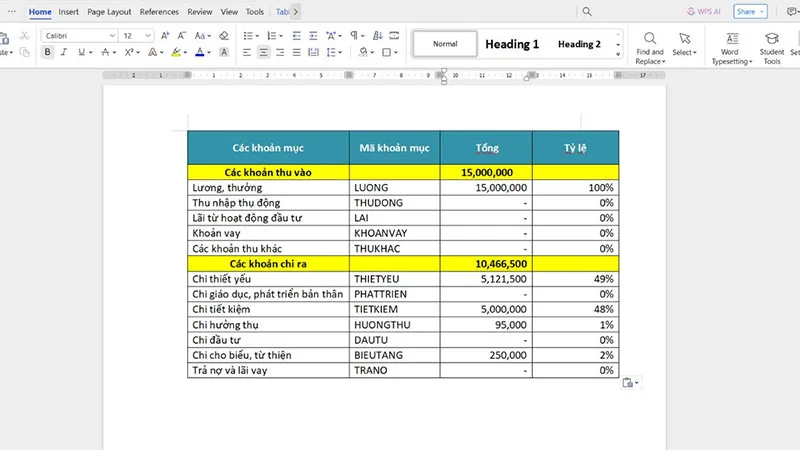
Lưu ý: Phương pháp này là thủ công, thích hợp cho các bảng ngắn với ít dữ liệu để đảm bảo tính thuận tiện.
Chèn bảng Excel vào Word bằng lệnh Insert nhanh chóng không mất thời gian
Một cách hiệu quả để thực hiện việc chèn bảng Excel vào Word vừa trang giấy là sử dụng tính năng Tab Insert thay vì thực hiện kéo và thả trực tiếp. Để thực hiện điều này, bạn có thể tuân theo các bước sau đây:
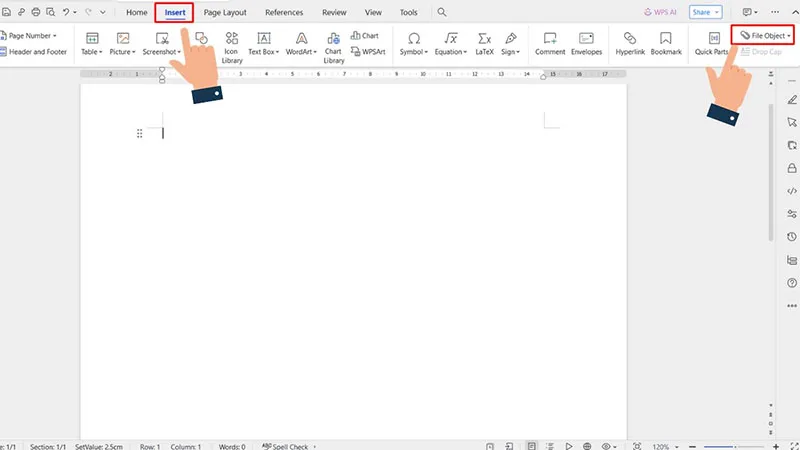
Bước 1: Mở file Excel đã được lưu trước đó. Tiếp theo, mở file Word và đặt con trỏ chuột vào vị trí bạn muốn chèn bảng. Chọn tab Insert trên thanh công cụ và sau đó chọn nút Object.
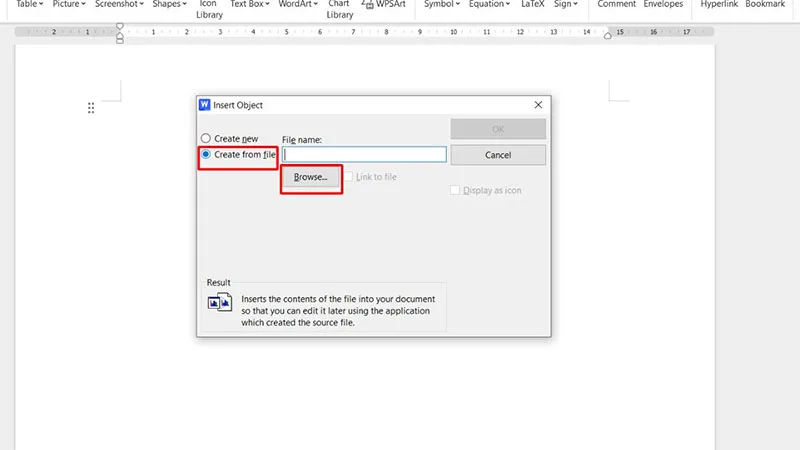
Bước 2: Trong bảng Object, bạn sẽ thấy hai tùy chọn: Create New và Create from File. Chọn Create from File và sau đó nhấn nút Browse để tìm và chọn file Excel bạn muốn chèn vào Word.
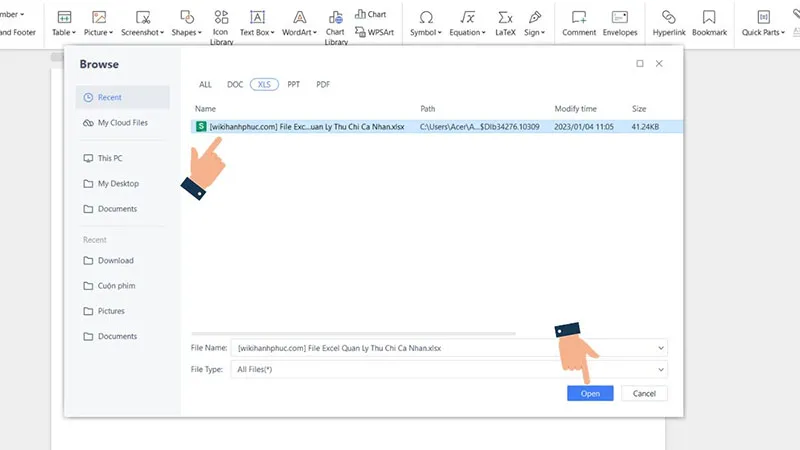
Bước 3: Khi đã chọn file Excel, nhấn Open (hoặc Insert tùy thuộc vào máy bạn).
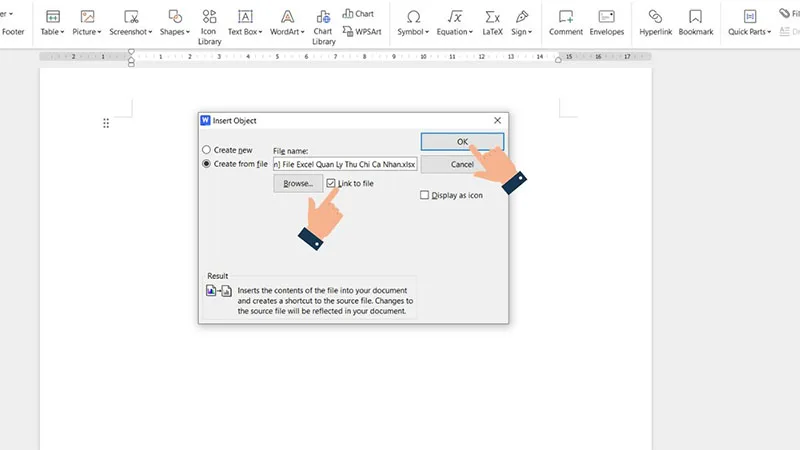
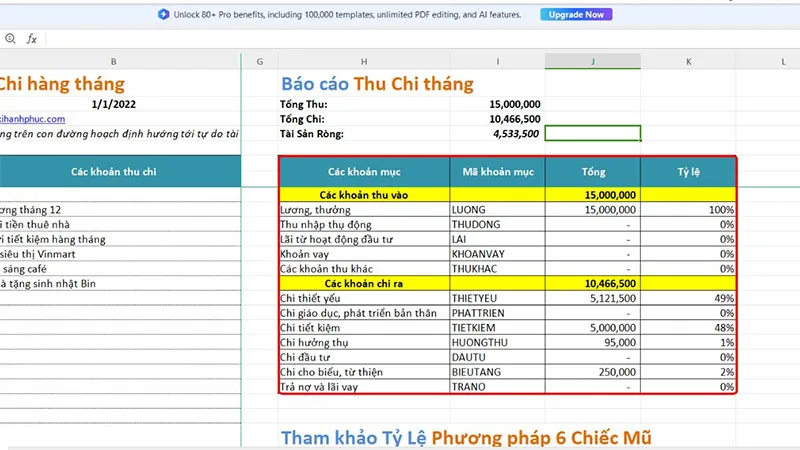
Bước 4: Trên bảng Filename, bạn sẽ thấy nguồn file Excel bạn đã chọn. Lựa chọn giữa Link to file và Display as icon (ở đây, chọn Link to file), sau đó nhấn Ok. Quá trình chèn bảng Excel vào Word vừa trang giấy sẽ hoàn tất, và bạn sẽ thấy bảng tính từ Excel đã được đưa vào văn bản.
Lưu ý:
- Nếu chọn Link to File, bảng tính trong Word sẽ liên kết với bảng tính Excel thực tế, có nghĩa là các thay đổi bạn thực hiện ở một file sẽ ảnh hưởng đến file kia.
- Nếu chọn Display as icon, bảng tính sẽ hiển thị như một biểu tượng đơn giản trong Word.
Cách chèn bảng Excel vào Word bằng đối tượng nhúng cực đơn giản
Bạn cũng có thể chèn bảng tính từ Excel vào Word thông qua việc nhúng đối tượng. Để thực hiện cách này, làm theo các bước sau:
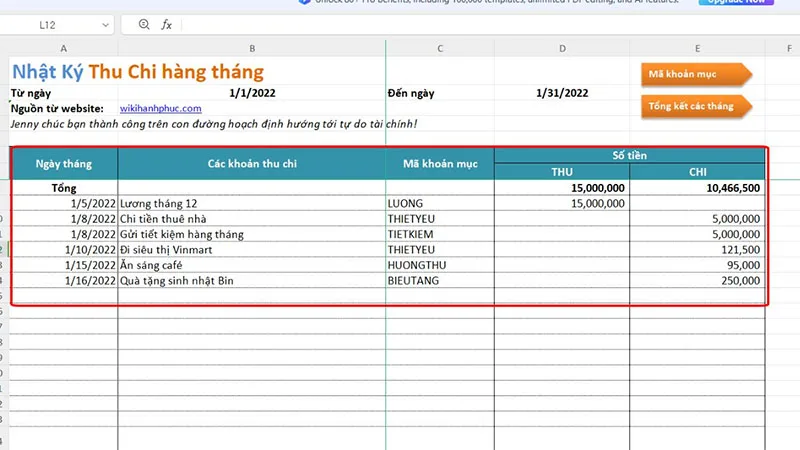
Bước 1: Mở các tệp liên quan, bao gồm tệp Excel và tài liệu Word mà bạn muốn chèn. Sử dụng chuột để kéo và thả phần bảng tính từ Excel vào tài liệu Word. Sau đó, nhấn tổ hợp Ctrl + C để sao chép.
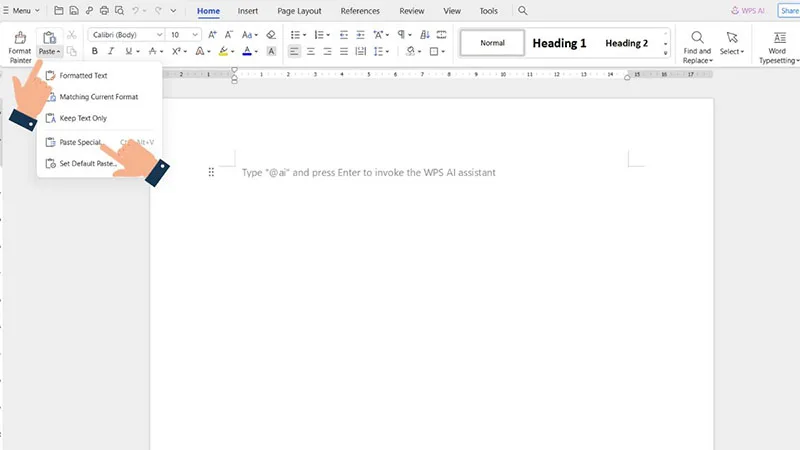
Bước 2: Mở tài liệu Word mục tiêu, sau đó chọn "Paste" từ tab Home. Tiếp theo, chọn "Paste Special".
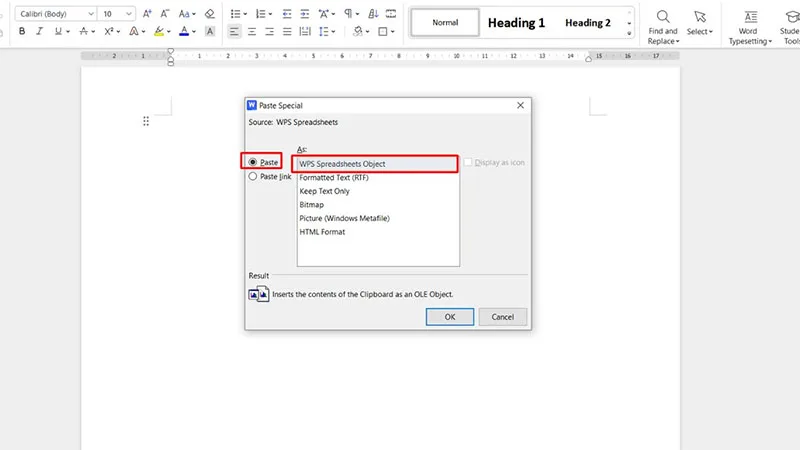
Bước 3: Trong hộp thoại Paste Special, chọn tùy chọn "Paste" và chọn "Microsoft Excel Worksheet Object" để hoàn tất quá trình chèn bảng vào Word. Bạn đã thành công đưa toàn bộ bảng tính từ Excel sang Word.
Ngoài ra, để thực hiện việc chèn bảng Excel vào Word một cách thuận tiện và sử dụng Word và Excel miễn phí trên máy tính, bạn cũng có thể xem xét phần mềm Microsoft.
Chèn bảng tính từ Excel vào Word bằng đối tượng liên kết qua vài bước sau
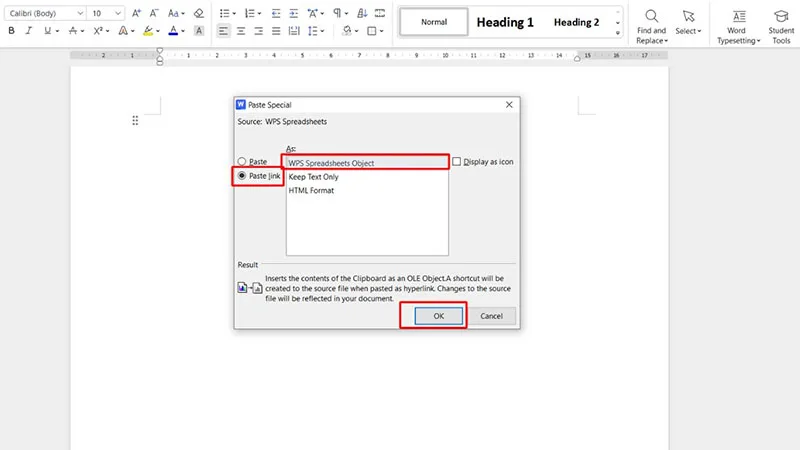
Bên cạnh các phương pháp trước đó, bạn cũng có thể chèn bảng từ Excel vào Word vừa trang giấy bằng cách sử dụng đối tượng liên kết. Quy trình này tương tự như việc nhúng file Excel như đã mô tả trước đó, nhưng thay vì sử dụng lệnh Paste, bạn sẽ sử dụng lệnh Paste Link. Dưới đây là hướng dẫn chi tiết:
Bước 1: Mở các file liên quan, bao gồm cả file Excel và file Word cần sử dụng. Sử dụng chuột để kéo và nhấn Ctrl + C với phần bảng tính trong Excel bạn muốn chèn vào file Word.
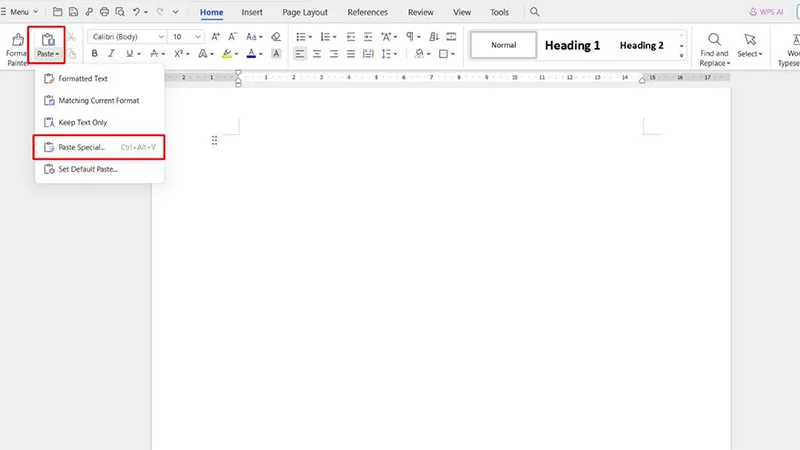
Bước 2: Chuyển đến file Word. Trong tab Home, chọn Paste, sau đó chọn Paste Special để chèn bảng Excel vào Word.
Bước 3: Trong cửa sổ Paste Special, chọn Paste Link, sau đó chọn Microsoft Excel Worksheet Object và nhấn OK. Quá trình chèn bảng từ Excel vào Word thông qua đối tượng liên kết sẽ hoàn tất.
Đây là bài viết hướng dẫn Cách Chèn Bảng Excel Vào Word vừa trang giấy, giúp bạn đưa bảng tính từ Excel vào văn bản Word một cách nhanh chóng. Hy vọng những thông tin trên sẽ hỗ trợ bạn thực hiện thao tác này một cách thành công từ lần đầu tiên. Đừng quên theo dõi Minh Đức PC hàng ngày để cập nhật những tin tức mới nhất!
Bài viết liên quan
Cùng chuyên mục Thủ thuật máy tính