


Cách Cài Đặt Cấu Hình Chế Độ "Client Mode" Trên TP-Link TL-WR802N
Đăng trong Chia sẻ kiến thức
Nếu bạn đang muốn biến bộ định tuyến TP-Link TL-WR802N thành một bộ thu sóng Wi-Fi để chia sẻ kết nối mạng cho các thiết bị chỉ hỗ trợ cổng Ethernet (như máy tính để bàn, TV box, máy in…), thì chế độ Client Mode chính là giải pháp lý tưởng. Bài viết dưới đây sẽ hướng dẫn bạn cách cài đặt và cấu hình chế độ "Client Mode" trên thiết bị TP-Link TL-WR802N một cách dễ hiểu và chính xác nhất, giúp bạn mở rộng kết nối mạng không dây một cách linh hoạt và hiệu quả.
Hướng dẫn cài đặt cấu hình chế độ "Client Mode" trên TP-Link TL-WR802N
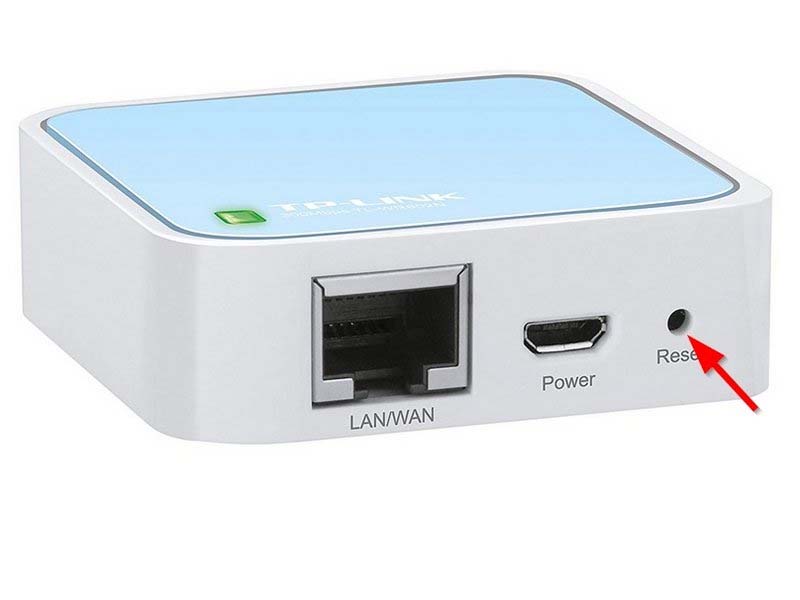
Bước 1: Đặt lại router về mặc định gốc
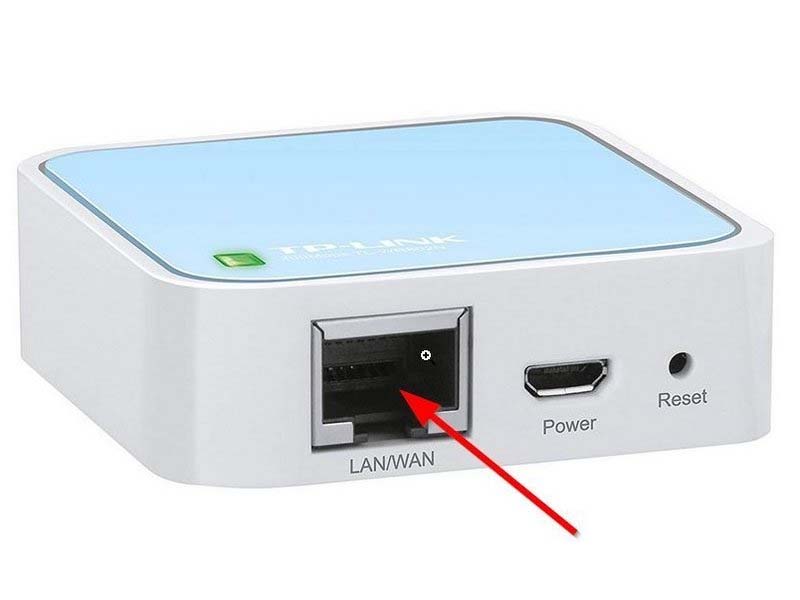
Nhấn giữ nút Reset trên thiết bị TP-Link TL-WR802N trong khoảng 5–10 giây. Thả tay ra khi thấy đèn LED nhấp nháy – router sẽ trở lại trạng thái xuất xưởng.
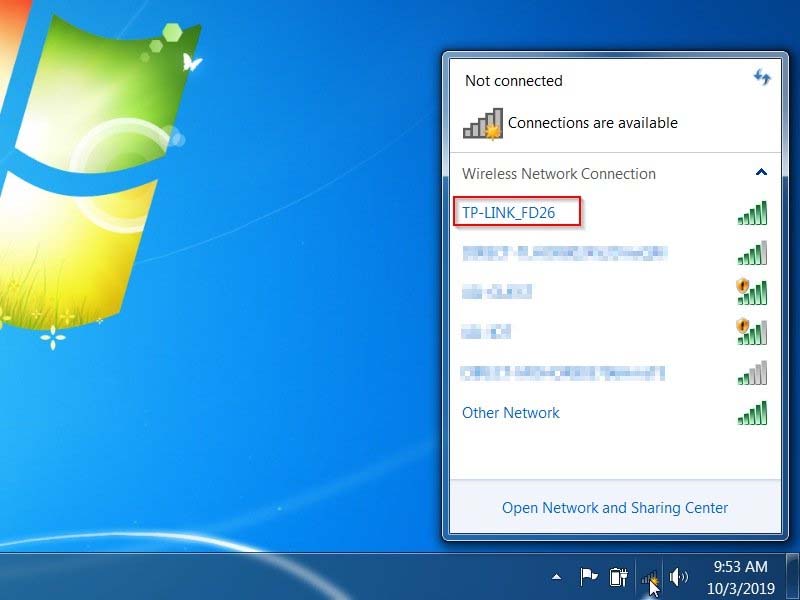
Bước 2: Kết nối máy tính với Wi-Fi của router
Trên máy tính hoặc laptop, tìm và kết nối với mạng Wi-Fi có tên TP-LINK_xx (SSID mặc định của thiết bị).
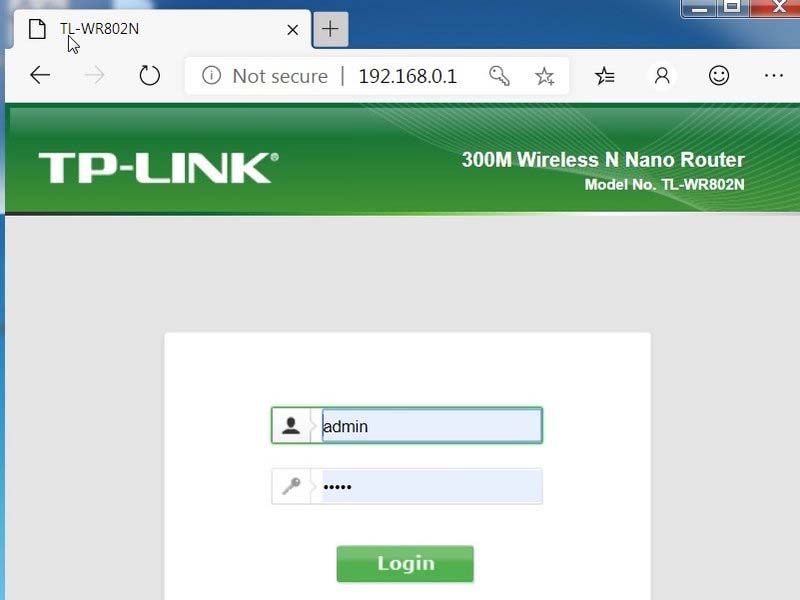
Bước 3: Truy cập trang quản lý của router
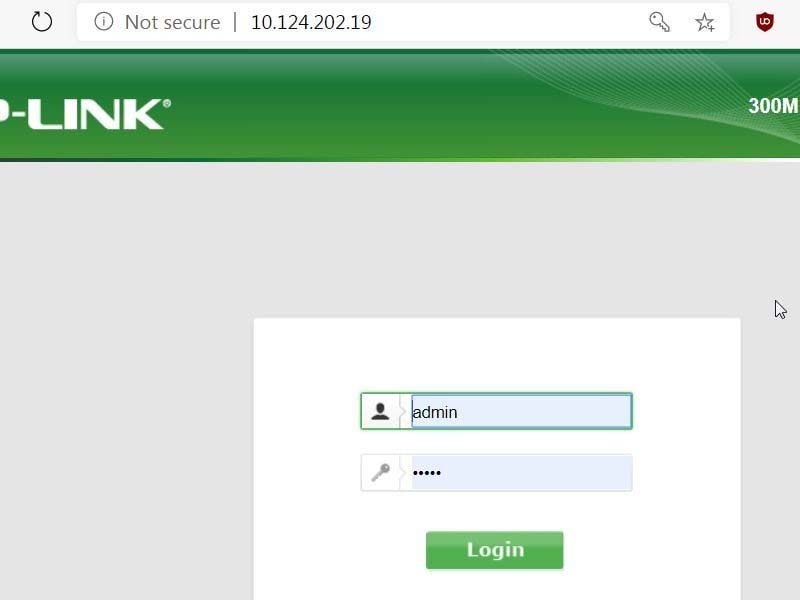
Mở trình duyệt web và truy cập địa chỉ IP: 192.168.0.1 Đăng nhập bằng tài khoản mặc định:
Tên người dùng: admin
Mật khẩu: admin
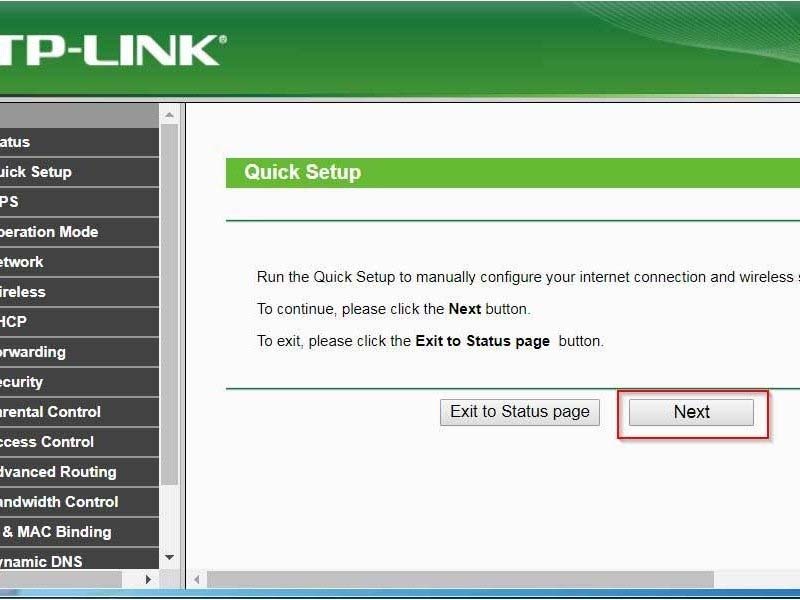
Bước 4: Chạy trình cài đặt nhanh (Quick Setup)
Nhấn Next để tiếp tục quá trình cài đặt.
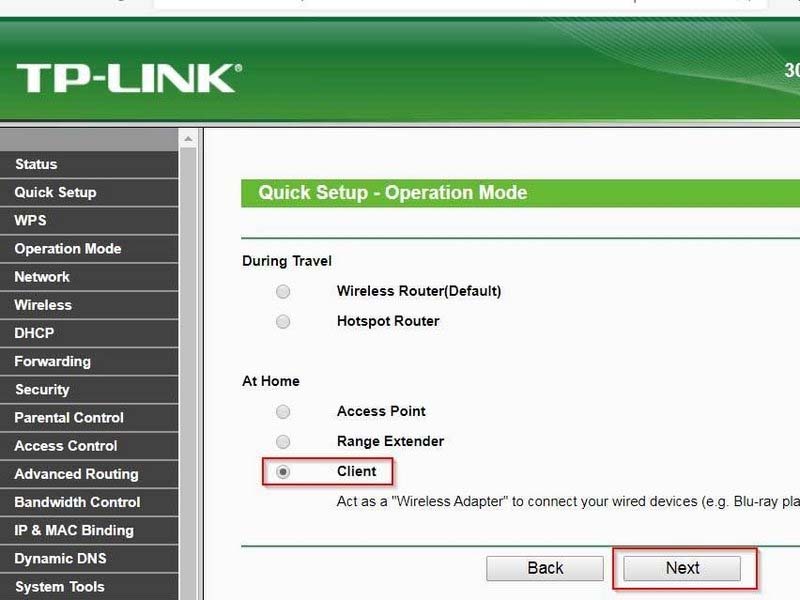
Chọn chế độ Client -> Nhấn Next, tìm và chọn mạng Wi-Fi (SSID) bạn muốn kết nối. Nếu không thấy, hãy nhấn Refresh.
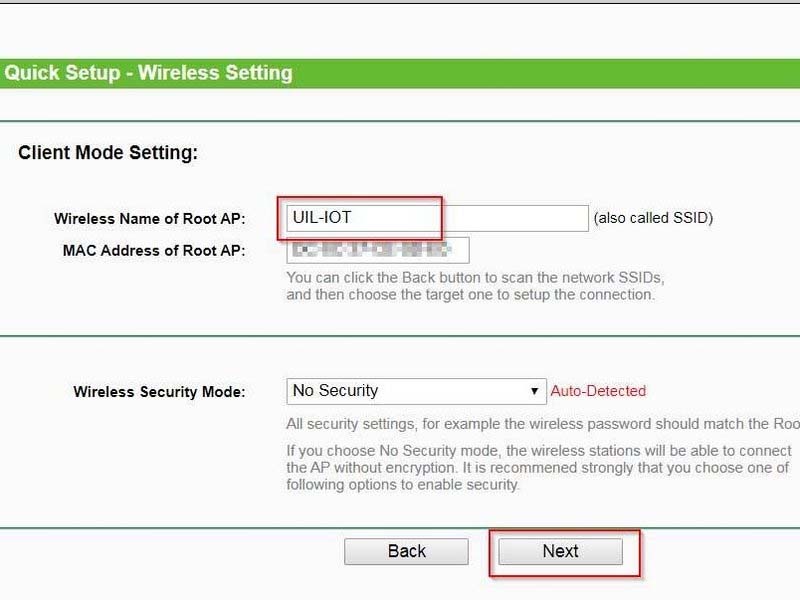
Xác nhận tên SSID, nhập thông tin bảo mật (mật khẩu Wi-Fi), sau đó nhấn Next để tiếp tục.
Bước 5: Thiết lập địa chỉ IP tĩnh
Ở bước tiếp theo, chọn kiểu kết nối là Static IP
Nhập địa chỉ IP tĩnh phù hợp với dải mạng Wi-Fi (nên chọn địa chỉ nằm ngoài phạm vi DHCP của router chính)
Cấu hình Subnet Mask phù hợp, thường là 255.255.255.0
Đảm bảo DHCP Server đang được bật (Enabled)
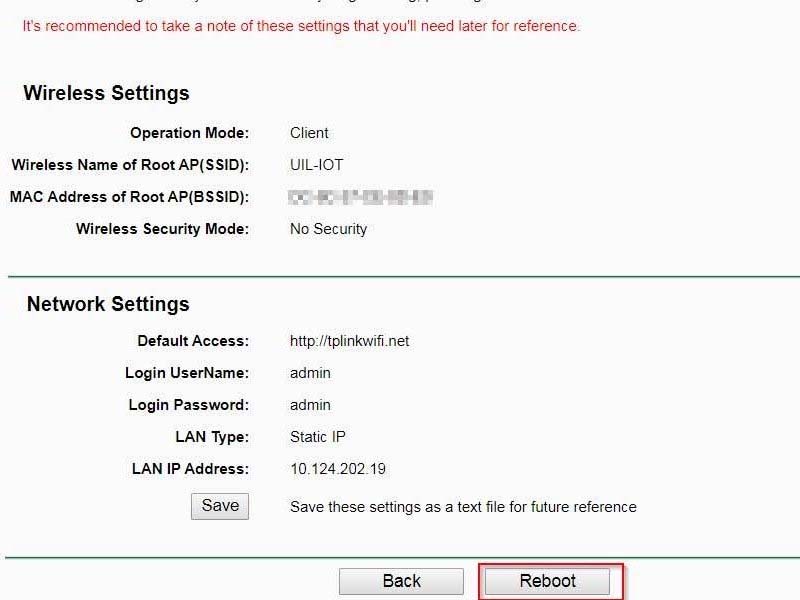
Nhấn Next rồi khởi động lại router.
Bước 6: Kiểm tra kết nối Ethernet
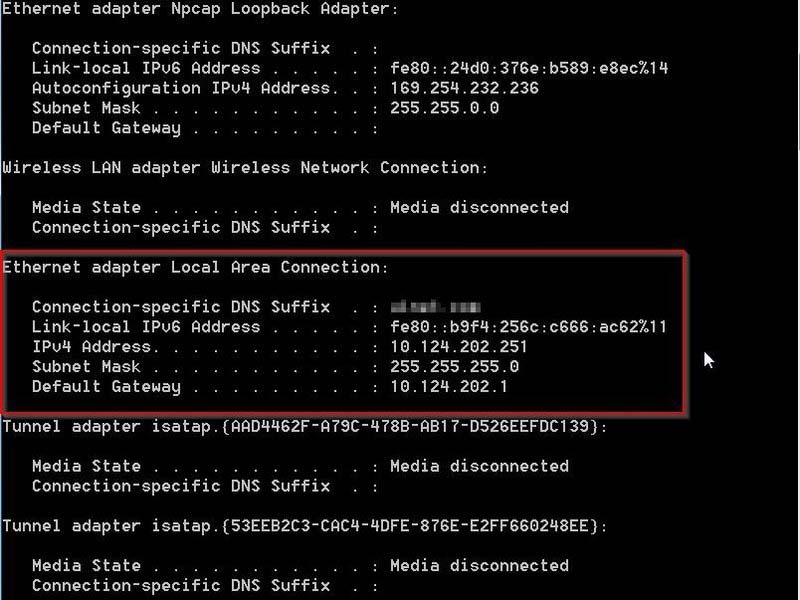
Kết nối một máy tính khác vào cổng Ethernet của router TP-Link.
Máy tính này sẽ nhận địa chỉ IP từ mạng Wi-Fi nhưng chưa thể truy cập các thiết bị khác trong mạng, chỉ thấy được TP-Link.
Bước 7: Đăng nhập lại vào router TP-Link
Mở trình duyệt và truy cập địa chỉ IP mới bạn đã đặt cho router ở Bước 5. Đăng nhập lại bằng tài khoản admin / admin.
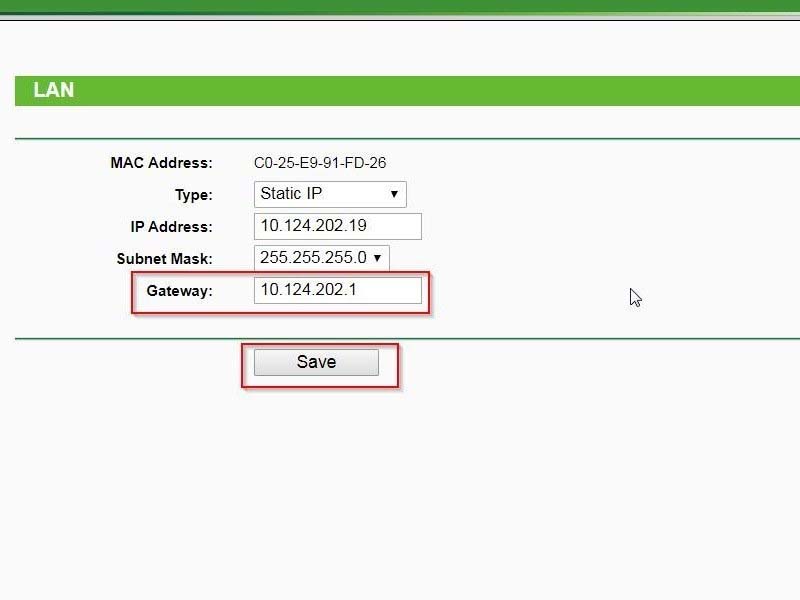
Bước 8: Cấu hình địa chỉ Gateway
Vào phần Network > nhập địa chỉ Default Gateway của mạng Wi-Fi vào ô Gateway (thường là IP của router chính trong mạng). Nhấn Save để lưu cấu hình, router sẽ tự khởi động lại.
Bước 9: Cấu hình DHCP
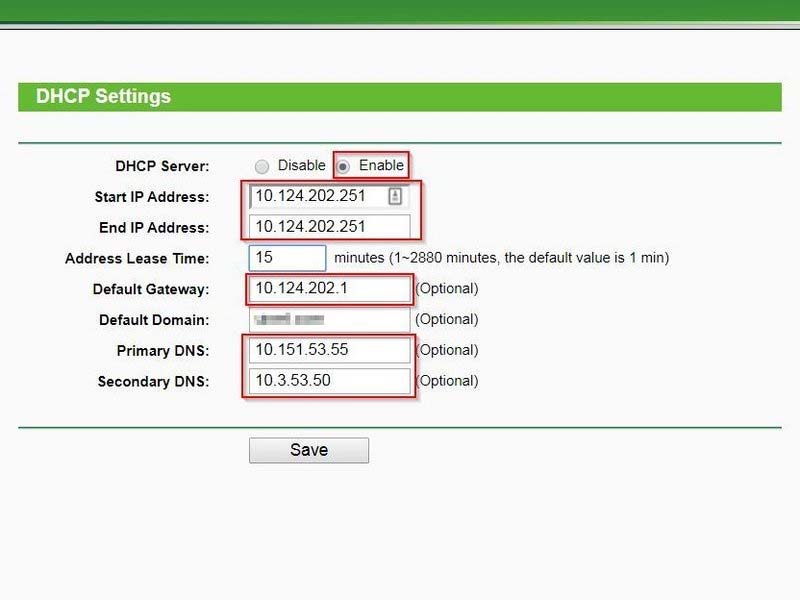
Vào mục DHCP:
DHCP Server: Enabled
Start IP: Nhập địa chỉ bắt đầu (ví dụ: 192.168.0.100)
End IP: Nhập địa chỉ kết thúc (ví dụ: 192.168.0.150)
Gateway: IP của router chính (Wi-Fi Gateway)
Domain: để trống hoặc nhập nếu có
DNS: điền địa chỉ DNS của bạn (Google DNS: 8.8.8.8, 8.8.4.4)
Bước 10:Kết thúc và kiểm tra kết nối
Ngắt kết nối Ethernet khỏi router TP-Link.
Tắt nguồn router và khởi động lại máy tính (máy tính có thể còn lưu route cũ). Sau khi máy khởi động lại, cắm lại cáp Ethernet vào router.
Bây giờ thiết bị của bạn sẽ được kết nối thành công vào mạng Wi-Fi qua TP-Link TL-WR802N ở chế độ Client.
Minh Đức PC
Minh Đức PC là một Công ty hoạt động trong lĩnh vực kinh doanh bán các loại máy Server, Workstation & Máy Tính Đồ Họa, PC nguyên chiếc, lắp ráp máy tính.Đặt hàng online vận chuyển toàn quốc.
Nếu bạn gặp các sự cố như phím không phản hồi, gõ ra ký tự đôi. Hướng dẫn này Minh Đức PC sẽ giúp bạn Hướng Dẫn Thay Bo Mạch I/O Razer Huntsman Mini hiệu quả 100%.
GIỚI THIỆU CHUNG
Trải qua hơn 10 năm hình thành và phát triển, Minh Đức PC đã có những bước tiến không ngừng trong lĩnh vực tin học, điện tử, viễn thông, và lĩnh vực sản xuất nội thất trên chất liệ...
Nếu bạn gặp các sự cố như phím không phản hồi, gõ ra ký tự đôi. Hướng dẫn này Minh Đức PC sẽ giúp bạn Hướng Dẫn Thay Bo Mạch I/O Razer Huntsman Mini hiệu quả 100%.