Cách Bật Chế Độ Tự Ngắt Sạc Pin Trên Laptop Dell, Asus, HP Chuẩn
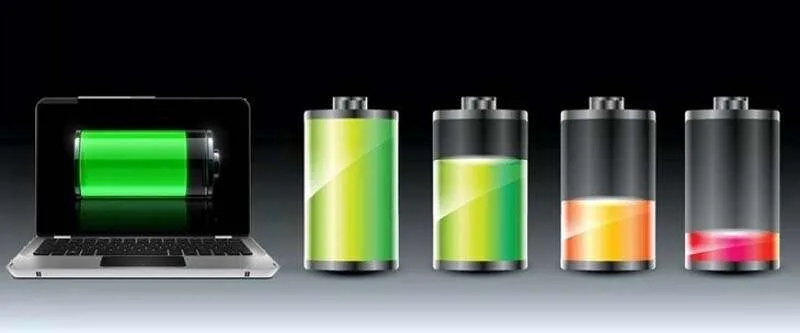
Việc sử dụng pin đúng cách không chỉ giúp nâng cao tuổi thọ của pin mà còn giảm nguy cơ chai pin do thói quen sạc không đúng. Nếu bạn không chú ý đến việc sạc pin, lâu dần sẽ ảnh hưởng đến chất lượng và tuổi thọ của pin. Bài viết này sẽ hướng dẫn bạn Cách Bật Chế Độ Tự Ngắt Sạc Pin Trên Laptop Dell, Asus, HP Chuẩn để bảo vệ pin hiệu quả.
Cách bật chế độ tự ngắt sạc pin trên dòng laptop Dell, Asus, HP chuẩn
Bật chế độ tự ngắt sạc pin trên laptop Dell
Tính năng tự ngắt sạc pin trên laptop Dell đã được tích hợp sẵn khi cài đặt driver, thông qua phần Driver Quickset. Để cài đặt driver này cho laptop, bạn cần thực hiện các bước sau:
Bước 1: Truy cập vào website Dell: Tại đây
Bước 2: Nhập tên laptop và chọn Search.
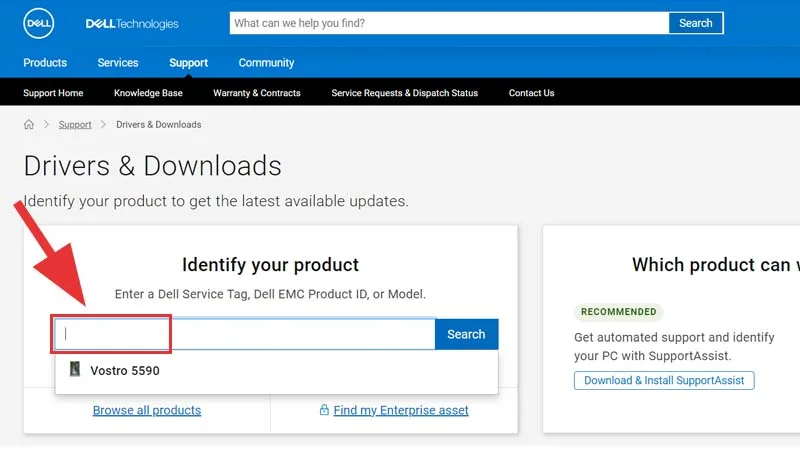
Bước 3: Điền đầy đủ thông số của laptop.
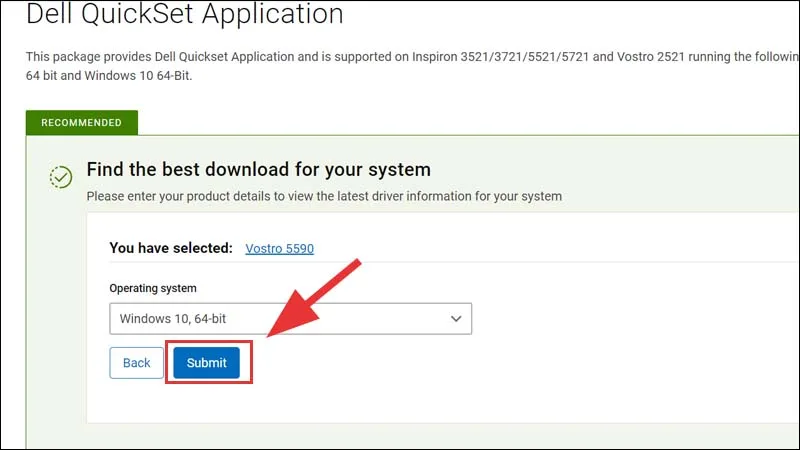
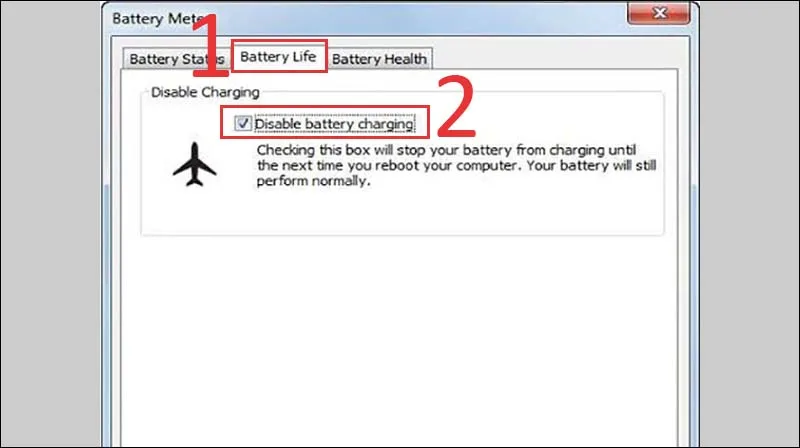
Bước 4: Tải và mở phần mềm Battery Meter đã tải về máy. Trong giao diện Dell Battery, có 3 thẻ chính:
- Battery Status: Cung cấp thông tin về tình trạng pin hiện tại.
- Battery Health: Hiển thị tình trạng sức khỏe của pin, bao gồm mức độ chai pin.
- Battery Life: Tính năng giúp tiết kiệm điện năng và kéo dài tuổi thọ pin bằng cách điều chỉnh chế độ sạc phù hợp.
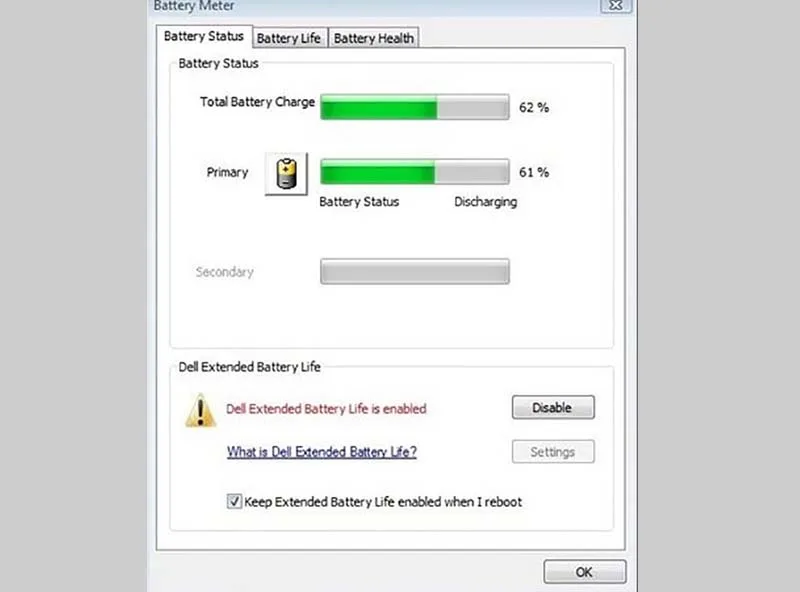
Bước 5: Chọn mục Battery Life và tiếp theo chọn Disable battery charging để kích hoạt tính năng tự ngắt sạc.
Bật chế độ tự ngắt sạc pin trên laptop Asus
Người dùng có thể bảo vệ và kéo dài tuổi thọ pin laptop ASUS tốt hơn bằng phần mềm Battery Health Charging, với tính năng tự ngắt sạc pin phù hợp. Phần mềm này đã được tích hợp sẵn trong ứng dụng MyASUS. Sau khi kiểm tra phần mềm, bạn sẽ thấy Battery Health Charging cung cấp ba chế độ sạc khác nhau:
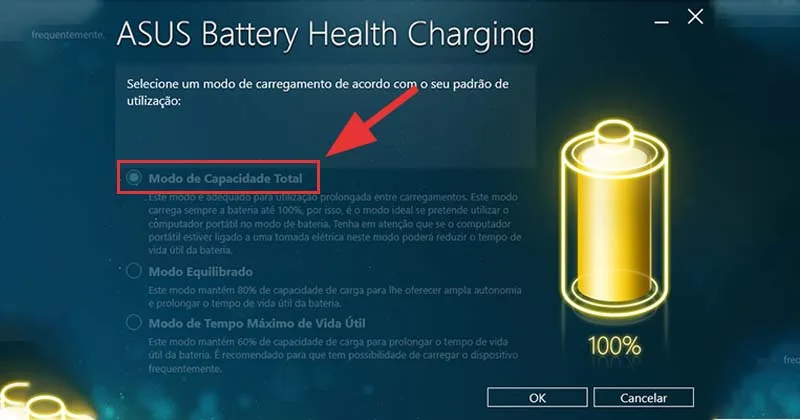
+ Full Capacity Mode (Sạc đầy 100%):
Chế độ mặc định, tự động ngắt sạc khi pin đầy. Đây là lựa chọn lý tưởng cho người dùng muốn sạc đầy 100% pin trước khi sử dụng.
+ Balanced Mode (Sạc cân bằng):
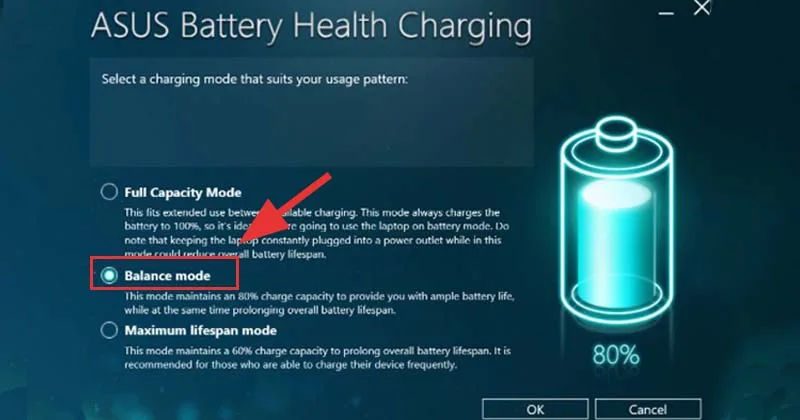
Trong chế độ này, laptop sẽ tự ngắt sạc khi pin đạt khoảng 80% và sẽ tự động sạc lại khi mức pin giảm xuống dưới 78%. Bạn có thể vừa sạc vừa sử dụng máy trong chế độ này.
+ Maximum Lifespan Mode (Bảo vệ tuổi thọ pin):
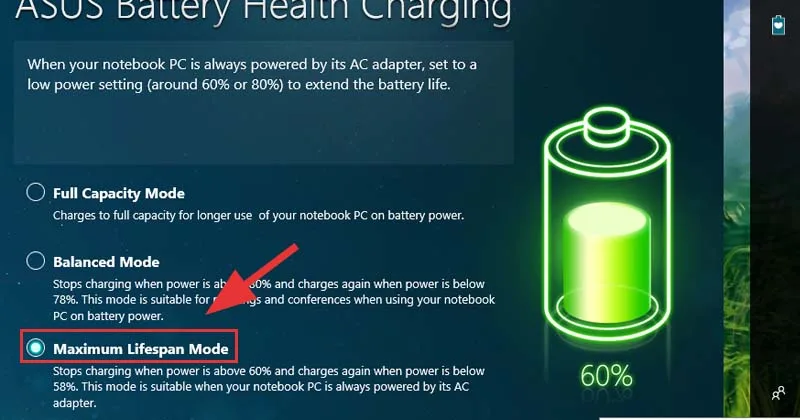
Khi chọn chế độ này, pin sẽ duy trì ở mức 60% dù bạn có để máy cắm sạc liên tục. Đây là chế độ tối ưu để bảo vệ pin lâu dài.
+ Cách thiết lập chế độ sạc phù hợp:
Bước 1: Sau khi đăng nhập vào MyASUS, bảng ASUS Battery Health Charging sẽ hiện ra. Bạn có thể đóng cửa sổ này bằng cách nhấn dấu “X”.

Bước 2: Lựa chọn chế độ pin phù hợp với nhu cầu sử dụng của bạn. Lưu ý: Nếu chọn chế độ mặc định (Full Capacity Mode), hộp thoại này sẽ xuất hiện lại sau 90 ngày. Còn nếu chọn một trong hai chế độ còn lại, hộp thoại sẽ không xuất hiện cho đến khi bạn quay lại chế độ mặc định.
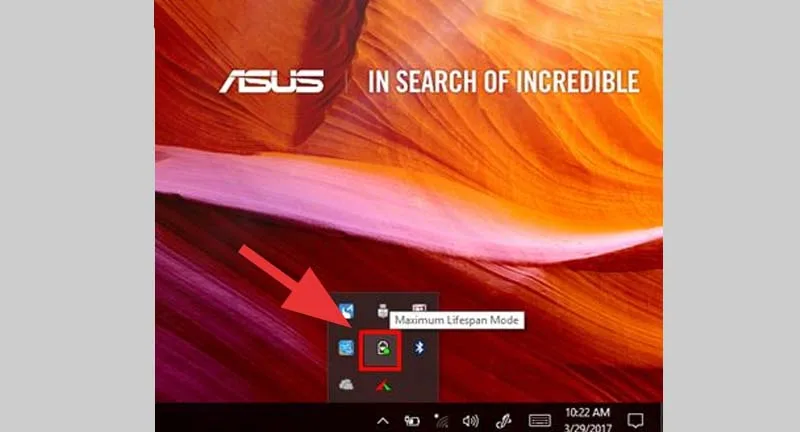
Bước 3: Nếu bạn muốn thay đổi chế độ mặc định, chọn Set it up now > Nhấn chuột phải vào biểu tượng pin > Lựa chọn chế độ bạn muốn thiết lập. Các chế độ sẽ được phân biệt qua màu sắc:
- Full Capacity Mode: Màu vàng.
- Balanced Mode: Màu xanh nước biển.
- Maximum Lifespan Mode: Màu xanh lá.
Bật chế độ tự ngắt sạc pin trên laptop HP
Laptop HP cũng được trang bị tính năng tự động ngắt sạc khi pin đã được sạc đầy, giúp bảo vệ pin khỏi việc sạc quá mức. Điều này có nghĩa là bạn có thể để sạc khi pin đầy mà không lo ảnh hưởng đến tuổi thọ của pin. Bên cạnh đó, người dùng laptop HP có thể tận dụng phần mềm BatteryCare để quản lý pin hiệu quả hơn. BatteryCare là một phần mềm hữu ích giúp theo dõi và tối ưu hóa việc sử dụng pin laptop. Phần mềm cung cấp các tính năng như:
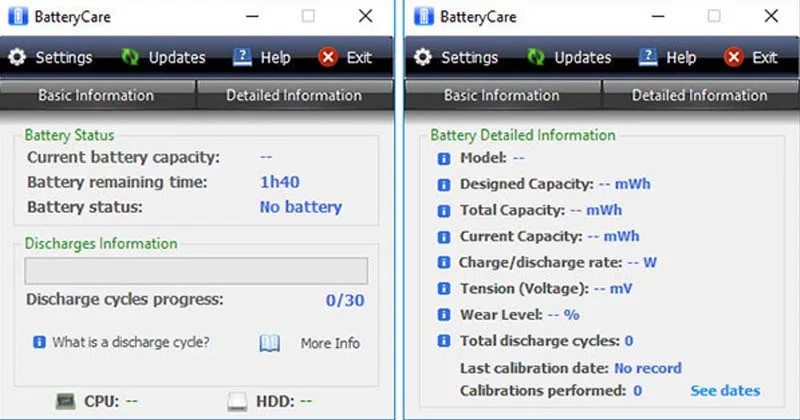
- Kiểm tra tình trạng pin: Hiển thị mức độ chai của pin, giúp người dùng theo dõi sức khỏe của pin theo thời gian.
- Quản lý năng lượng: Giúp theo dõi và quản lý mức điện năng trong pin, điều chỉnh việc sử dụng năng lượng để tiết kiệm pin.
- Hiển thị thông số nhiệt độ CPU: Giúp người dùng theo dõi nhiệt độ của hệ thống và tránh tình trạng quá nhiệt.
- Cung cấp lời khuyên sử dụng pin: BatteryCare sẽ đưa ra các lời khuyên hữu ích để kéo dài tuổi thọ pin, giúp bạn sử dụng laptop hiệu quả hơn.
Bài viết này sẽ hướng dẫn bạn cách bật chế độ tự ngắt sạc pin trên laptop Dell, Asus và HP một cách đơn giản và dễ thực hiện. Hy vọng bạn sẽ áp dụng thành công để bảo vệ pin của mình lâu dài!
Bài viết liên quan
Cùng chuyên mục Thủ thuật máy tính